Ärenden
Med ärenden kan ni hantera frågor, problem och förfrågningar från era medlemmar direkt i Memlist. Medlemmar kan skapa ärenden och skriva meddelanden, och ni svarar och hanterar allt från en samlad vy.
Översikt
Funktionen består av två delar:
- Ärendehantering - Där administratörer ser alla ärenden, tilldelar ansvariga, svarar och följer upp.
- Medlemsvy - Där medlemmar skapar ärenden, skickar meddelanden och följer sina pågående ärenden.
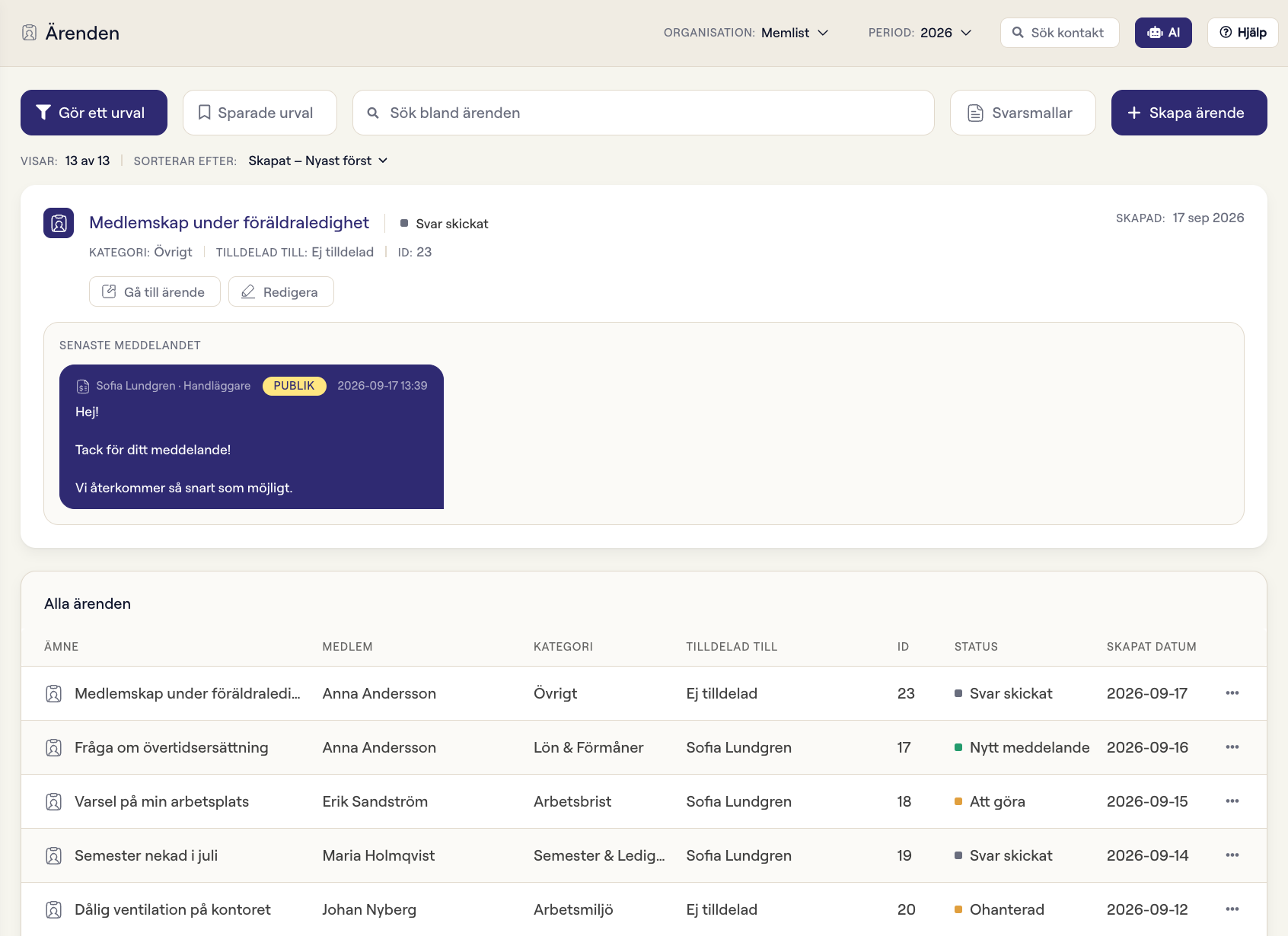
Gå till Ärenden i vänstermenyn för att komma till ärendehanteringen. Sidan har två flikar: Ärenden, där ni ser och hanterar alla ärenden, och Inställningar, där ni hanterar ärendetyper, kategorier och svarsmallar. Se Inställningar.
Verktygsraden
Högst upp på sidan finns verktygsraden:

| Knapp | Beskrivning |
|---|---|
| Gör ett urval | Öppnar filterpanelen. Se Filtrera ärenden. |
| Sparade urval | Laddar ett filter ni sparat tidigare. |
| Sök bland ärenden | Fritextsök på ämne. |
| Skapa ärende | Skapar ett nytt ärende åt en medlem. Se Skapa ett ärende. |
Under verktygsraden ser ni hur många ärenden som visas och kan byta sortering: Skapat - Nyast först, Skapat - Äldst först eller Senast uppdaterat.
Senaste ärendet
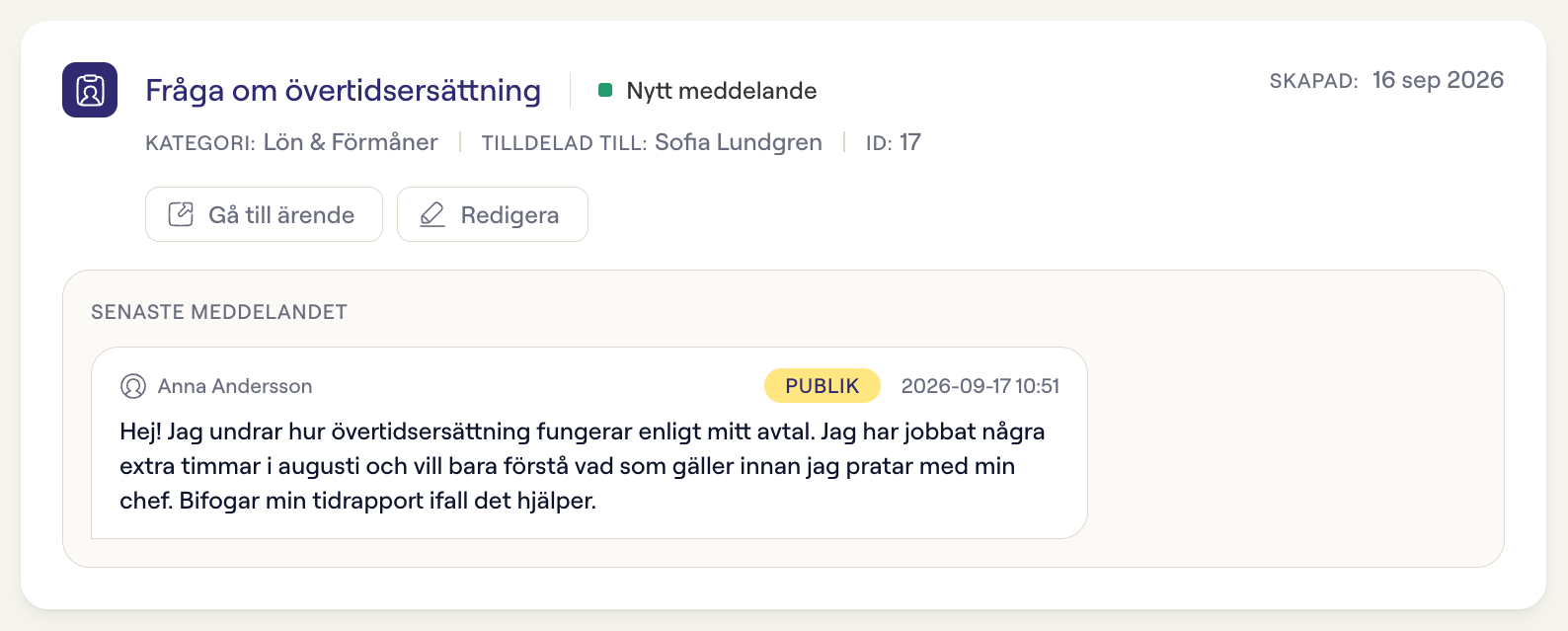
Det översta ärendet i listan visas som ett kort med ämne, status, kategori, tilldelad handläggare, ID och skapandedatum. Under kortet ser ni det senaste meddelandet i ärendet, så att ni snabbt ser vad som hänt senast. Knapparna Gå till ärende och Redigera öppnar ärendet respektive redigeringspanelen.
Ärendelistan
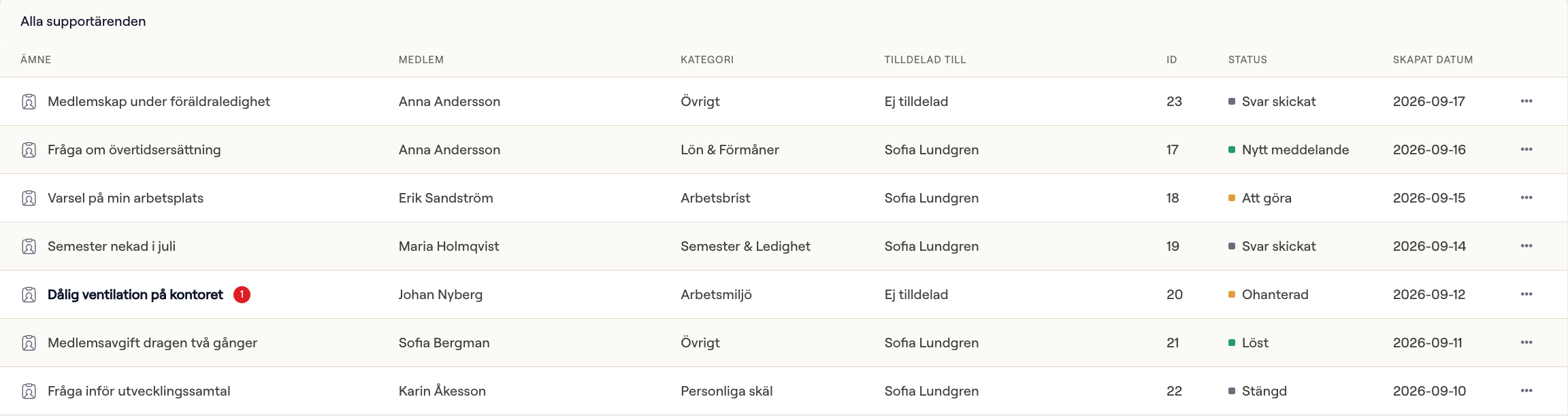
Under rubriken Alla ärenden listas ärendena med följande kolumner:
| Kolumn | Beskrivning |
|---|---|
| Ämne | Ärendets ämne. Ärenden med olästa meddelanden visas i fetstil med en röd siffra för antalet olästa. |
| Medlem | Medlemmen ärendet gäller. |
| Kategori | Ärendets kategori. |
| Tilldelad till | Ansvarig handläggare, eller Ej tilldelad. |
| ID | Ärendets nummer. |
| Status | Var i processen ärendet befinner sig. Se Status. |
| Skapat datum | När ärendet skapades. |
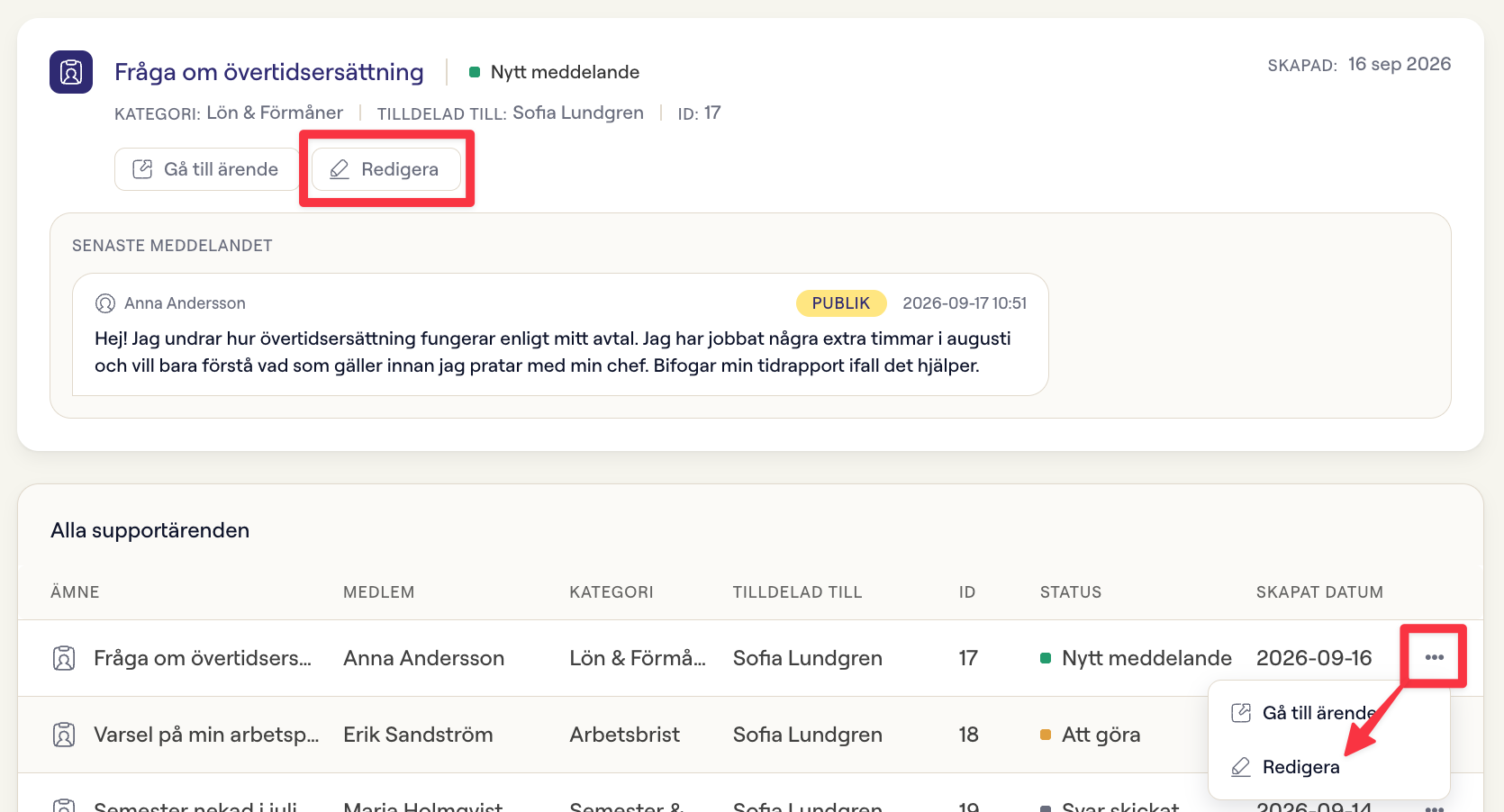
Klicka på en rad för att öppna ärendet. Menyn med tre prickar längst till höger på raden ger genvägar till Gå till ärende och Redigera.
Filtrera ärenden
Klicka på Gör ett urval för att öppna filterpanelen:

| Filter | Beskrivning |
|---|---|
| Status | Visa ärenden med en viss status, t.ex. Ohanterad eller Nytt meddelande. |
| Kategori | Filtrera på ärendekategori, t.ex. Arbetsmiljö eller Lön & Förmåner. |
| Tilldelad till | Visa ärenden tilldelade en specifik handläggare. |
| Visa otilldelade | Visa bara ärenden som inte har en tilldelad handläggare. |
| Visa mina tilldelade | Visa bara ärenden som är tilldelade till dig. |
Klicka på Tillämpa filter för att uppdatera listan. Aktiva filter visas som etiketter ovanför listan. Ni kan ta bort ett filter i taget, rensa alla, eller spara kombinationen som ett urval för att snabbt kunna ladda den igen via Sparade urval.
Skapa ett ärende
Medlemmar skapar normalt sina egna ärenden från Mina sidor, men ni kan även skapa ett ärende åt en medlem, till exempel efter ett telefonsamtal.
- Klicka på Skapa ärende uppe till höger på sidan.

- En panel öppnas från höger. Sök efter och välj den medlem ärendet gäller.
- Fyll i:
| Fält | Beskrivning |
|---|---|
| Ämne | En kort beskrivning av ärendet (obligatoriskt). |
| Ärendetyp | Valfritt. Fyller i typens kategori (går att ändra) och tilldelar ärendet typens förvalda handläggare. Se Ärendetyper. |
| Kategori | Välj en passande kategori. |
| Använd svarsmall | Valfritt. Fyller i första meddelandet med texten från en svarsmall. |
| Första meddelande | Det första meddelandet i ärendet, till exempel en sammanfattning av vad medlemmen berättat. |
- Klicka på Skapa.
Ärendet skapas med status Ohanterad och visas i ärendelistan. Har ni valt en ärendetyp tilldelas ärendet typens handläggare. Skriver ni ett första meddelande skickas det till medlemmen och status blir Svar skickat. Lämnar ni fältet tomt postas i stället er automatiska svarsmall, om ni har en. Se Svarsmallar.
Ärenden för medlemsansökningar
Under Medlemsansökningar → Ansökningar finns knappen Skapa ärende på varje rad. Den öppnar panelen ovan med den sökande redan vald. Kolumnen Öppna ärenden visar hur många ärenden den sökande har som inte är lösta eller stängda. Den sökande kan svara i ärendet från Mina sidor medan ansökan väntar på godkännande.
Redigera ett ärende
Klicka på Redigera i ärendekortet eller i radmenyn i listan för att ändra ett ärende. Här kan ni byta Kategori, Tilldela till och Status. Ämnet kan inte ändras i efterhand.
Hantera ett ärende
Klicka på ett ärende i listan, eller på Gå till ärende, för att öppna ärendesidan. Knappen Alla ärenden högst upp tar er tillbaka till översikten.
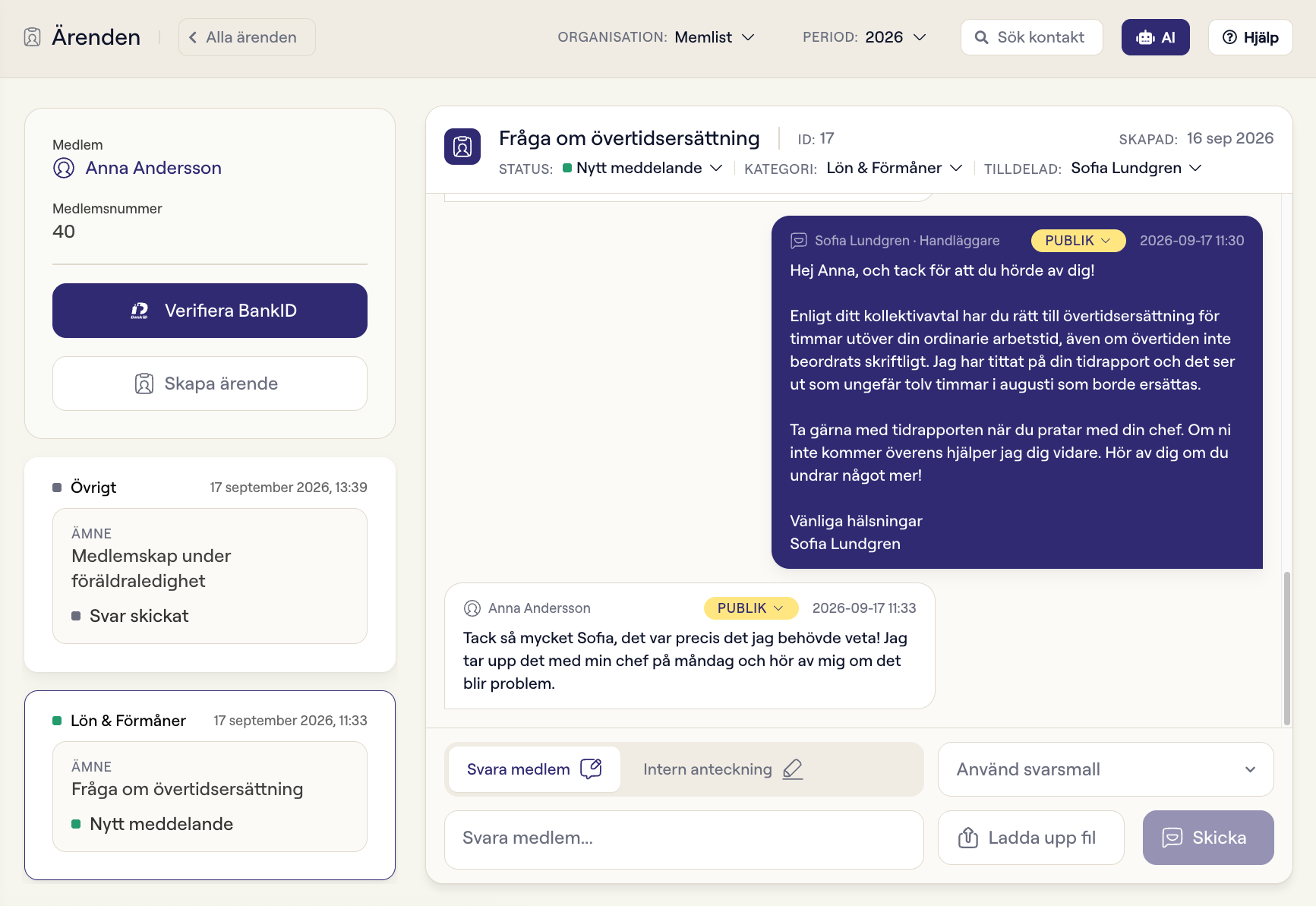
Sidan är delad i två delar: medlemmen till vänster och ärendet till höger.
Vänster - Medlemmen
Överst visas medlemmens uppgifter: namn, medlemsnummer och, om de finns registrerade, e-post, telefon och personnummer. Klicka på namnet för att öppna medlemsredigeraren.
Under uppgifterna finns två knappar:
| Knapp | Beskrivning |
|---|---|
| Verifiera BankID | Startar en identitetskontroll av medlemmen. Se BankID-verifiering. |
| Skapa ärende | Skapar ett nytt ärende för samma medlem. |
Längst ner listas medlemmens alla ärenden som kort med kategori, datum för senaste meddelande, ämne och status. Det öppna ärendet är markerat. Klicka på ett annat kort för att byta ärende utan att lämna sidan. Lösta och stängda ärenden ligger hopfällda under Avslutade ärenden.
Höger - Ärendet
I sidhuvudet ser ni ämne, ID och skapandedatum, samt tre rullistor som ni ändrar direkt:

| Rullista | Beskrivning |
|---|---|
| Status | Var i processen ärendet befinner sig. Se Status. |
| Kategori | Ärendets kategori. |
| Tilldelad | Vilken handläggare som ansvarar för ärendet. |
Ändringar sparas direkt och loggas som systemmeddelanden i ärendet.
Under sidhuvudet visas hela meddelandehistoriken i kronologisk ordning. Medlemmens meddelanden ligger till vänster och handläggarens till höger. Längst ner finns svarsrutan, se Meddelanden.
Meddelanden
Svara på ett ärende
Längst ner på ärendesidan finns svarsrutan.

Välj först vilken typ av meddelande ni skriver:
| Flik | Beskrivning |
|---|---|
| Svara medlem | Meddelandet syns för medlemmen. Använd detta för all kommunikation med medlemmen. |
| Intern anteckning | Meddelandet syns bara för administratörer. Använd detta för att lämna information till kollegor. |
Skriv meddelandet i textfältet och klicka Skicka. Vill ni utgå från ett färdigt svar väljer ni det i Använd svarsmall, så fylls textfältet i och ni kan justera innan ni skickar. Se Svarsmallar.
När ni skickar ett meddelande sätts ärendets status automatiskt till Svar skickat. Svar till medlemmen skickas även som avisering till medlemmens e-post.
Bifoga filer
Klicka på Ladda upp fil för att bifoga en eller flera filer. Valda filer visas som små etiketter under textfältet tills ni skickar, och kan tas bort med krysset. Ett meddelande kan bestå av enbart filer, utan text.

I meddelandehistoriken visas bilder som miniatyrer, klicka på en bild för att se den i full storlek. Andra filtyper visas som nedladdningslänkar med filnamn och storlek.
Meddelandesynlighet
Varje meddelande har en synlighetsetikett i sitt sidhuvud, till exempel Publik. Klicka på etiketten för att ändra synligheten i efterhand:
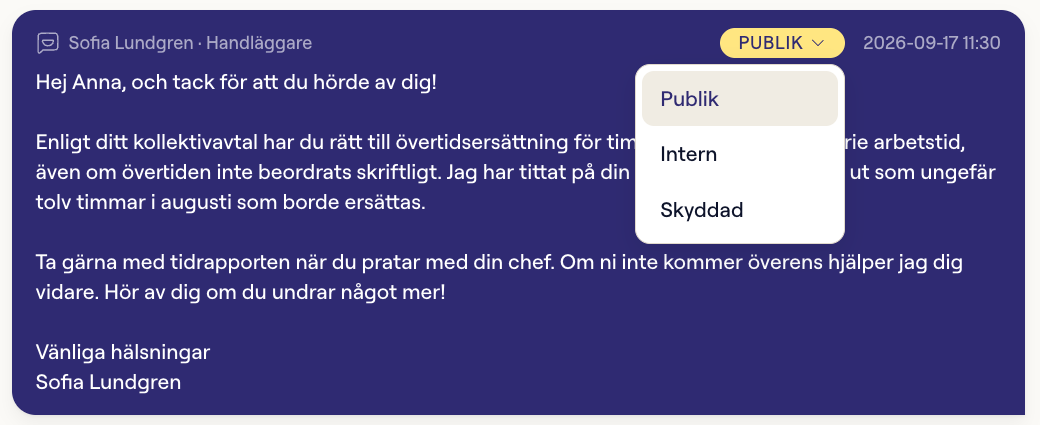
| Synlighet | Beskrivning |
|---|---|
| Publik | Synligt för medlemmen och alla administratörer. |
| Intern | Synligt enbart för administratörer. Döljs för medlemmen. Interna anteckningar får den här synligheten automatiskt. |
| Skyddad | Synligt enbart för administratörer med utökad behörighet. |
Interna och skyddade meddelanden markeras tydligt i historiken så att ni ser vad medlemmen inte kan läsa.
Systemmeddelanden
I meddelandehistoriken visas även automatiska systemmeddelanden i grå text som loggar vem som gjort vad och när, till exempel:
- Ärendet skapades
- Ärendet tilldelades en handläggare
- Status ändrades
- BankID-verifiering genomfördes
- Fil laddades upp
Svarsmallar
Svarsmallar är fördefinierade svar som ni återanvänder i vanliga ärenden, så att ni slipper skriva samma text om och om igen.
Gå till fliken Inställningar och klicka på Hantera på kortet Svarsmallar för att hantera mallarna.

Skapa en svarsmall
- Klicka på Skapa svarsmall längst ner i panelen.
- Fyll i:
| Fält | Beskrivning |
|---|---|
| Namn | Namnet som visas när ni väljer mall i svarsrutan, t.ex. "Välkomstsvar". |
| Text | Själva svaret. |
| Posta automatiskt som första meddelande när ett ärende skapas | Kryssa i om mallen ska skickas automatiskt som ett första svar på nya ärenden. |
| Gäller kategori | Visas när automatisk postning är ikryssad. Välj Alla kategorier eller en viss kategori. |
- Klicka på Spara.
I listan visas varje mall med knappar för Redigera och Radera. Mallen som postas automatiskt är märkt Postas vid nytt ärende.
Automatiskt första svar
Ni kan ha en automatisk mall per kategori och en som gäller Alla kategorier. Ett nytt ärende får mallen för sin kategori, annars den som gäller alla. Kryssar ni i valet på en ny mall för samma kategori ersätter den den tidigare, och panelen visar vilken mall som ersätts innan ni sparar.
Det automatiska svaret postas när ett ärende skapas, av medlemmen eller av en handläggare. Skriver handläggaren ett eget första meddelande postas inget automatiskt svar. Ärenden som medlemmar skapar räknas som Övrigt och får mallen för Övrigt eller den som gäller alla kategorier. Använd det till exempel för att bekräfta att ärendet tagits emot och berätta när medlemmen kan vänta sig svar.
Använda en svarsmall
När ni svarar på ett ärende väljer ni mall i rullistan Använd svarsmall ovanför textfältet. Texten fylls i och ni kan justera den innan ni skickar. Rullistan visas bara om det finns minst en mall.
Status
Ärenden har en status som visar var i processen de befinner sig:
| Status | Beskrivning |
|---|---|
| Ohanterad | Nytt ärende som inte har hanterats ännu. |
| Att göra | Ärendet har uppmärksammats och väntar på åtgärd. |
| Svar skickat | En handläggare har svarat och väntar på svar från medlemmen. Sätts automatiskt när ni skickar ett meddelande. |
| Nytt meddelande | Medlemmen har skickat ett nytt meddelande som behöver besvaras. Sätts automatiskt när medlemmen skriver. |
| Preliminär | Valfri status som ni kan använda för ärenden som inte passar in i övriga steg, till exempel ärenden som avvaktar. |
| Löst | Ärendet är löst men behålls i historiken. |
| Stängd | Ärendet är avslutat. |
Ärenden med status Löst eller Stängd räknas som avslutade och ligger under Avslutade ärenden på ärendesidan.
Ett vanligt flöde ser ut så här:
Ohanterad → Att göra → Svar skickat → Nytt meddelande → Svar skickat → Löst
Inställningar
Under fliken Inställningar finns korten Ärendetyper, Kategorier och Svarsmallar. Med Hantera lägger ni till, redigerar, ändrar ordning och raderar. Inställningarna gäller den valda organisationen.
Ärendetyper
En ärendetyp är en mall för ett vanligt slags ärende, med förvald kategori och handläggare.
- Gå till Inställningar → Ärendetyper → Hantera och klicka på Skapa ärendetyp.
- Ange Namn, välj Kategori och Förvald handläggare och klicka på Spara.
När ni skapar ett ärende och väljer typen fylls kategorin i (den går att ändra) och ärendet tilldelas handläggaren. Ärendetyper används bara när administratörer skapar ärenden - medlemmar ser dem inte.
Kategorier
Kategorier används för filtrering, uppföljning och för att styra automatiska svarsmallar. Varje organisation har en egen lista som ni hanterar under Inställningar → Kategorier → Hantera. Från början finns Arbetsbrist, Arbetsmiljö, Personliga skäl, Lön & Förmåner, Semester & Ledighet, Diskriminering, Medlemsansökan och Övrigt.
Ni kan skapa nya kategorier, byta namn på befintliga, ändra ordning och radera. En raderad kategori går inte längre att välja, men ärenden som redan har den behåller den. Ärenden utan kategori visas som Övrigt.
BankID-verifiering
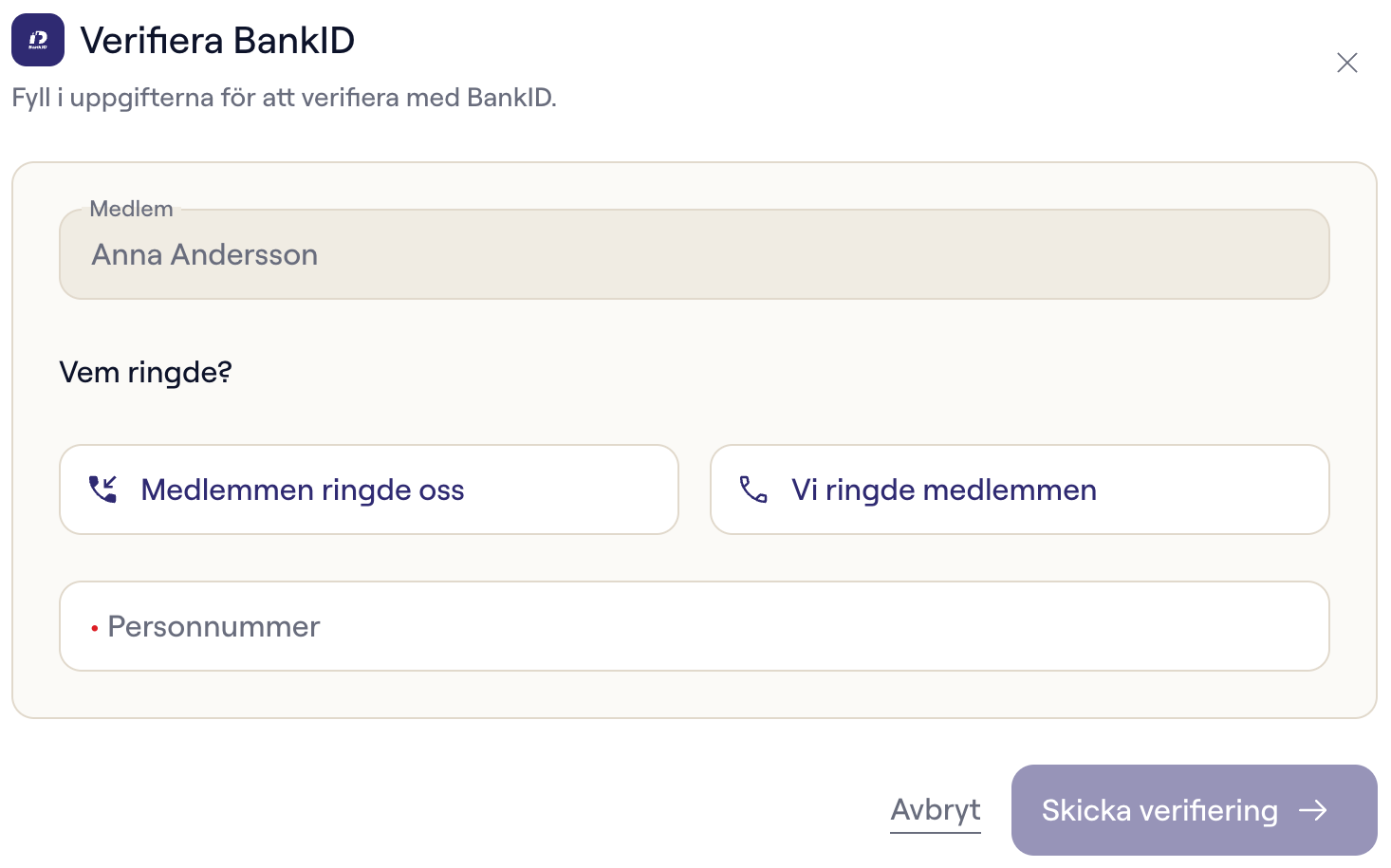
Om ni behöver säkerställa vem ni pratar med, till exempel i ett telefonsamtal, kan ni verifiera medlemmens identitet med BankID direkt i ärendet.
- Öppna ärendet och klicka på Verifiera BankID i den vänstra panelen.
- Ange Vem ringde?: Medlemmen ringde oss eller Vi ringde medlemmen.
- Fyll i medlemmens personnummer.
- Klicka på Skicka verifiering. Medlemmen får en förfrågan i sin BankID-app.
Medan ni väntar visas Väntar på BankID. När medlemmen godkänt visas namn och tidpunkt, och i meddelandehistoriken läggs en rad in med Identiteten verifierad med BankID följt av namn och personnummer. Raden har en egen synlighet som ni kan ändra på samma sätt som för meddelanden.
Misslyckas verifieringen kan ni försöka igen från samma panel.
Aviseringar och realtidsuppdateringar
- Ärendelistan uppdateras automatiskt var tionde sekund.
- Ett öppet ärende uppdateras var tredje sekund.
- En ljudsignal spelas upp när ett nytt meddelande inkommer.
- En skrivindikator visas när den andra parten skriver ett meddelande.
Vad medlemmen ser
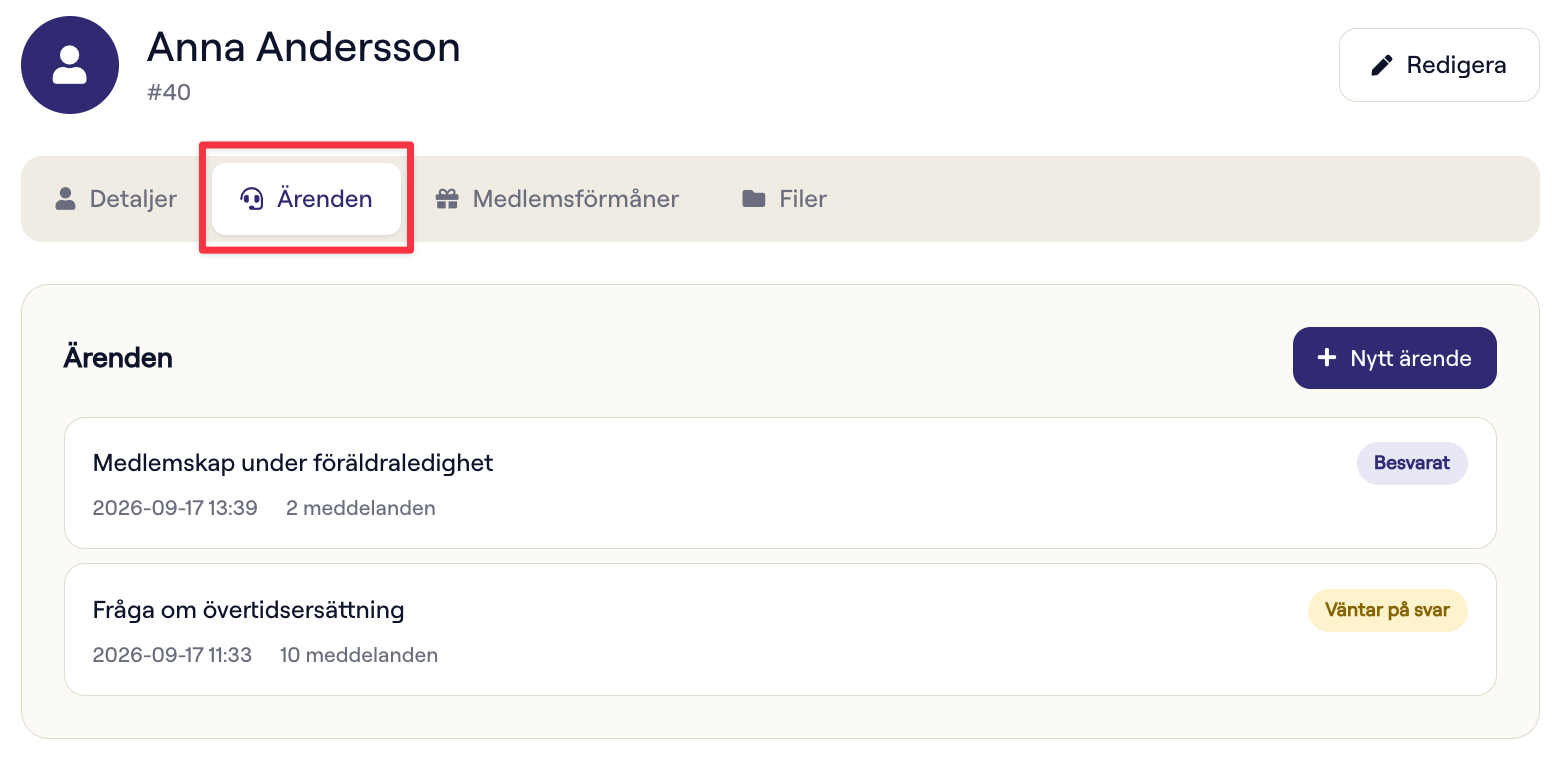
Medlemmen hittar sina ärenden under fliken Ärenden på Mina sidor. En röd siffra vid rubriken visar hur många ärenden som har olästa svar.
Skapa ett ärende
Medlemmen klickar på Nytt ärende och fyller i:
| Fält | Beskrivning |
|---|---|
| Ämne | En kort rubrik för ärendet (obligatoriskt). |
| Ditt meddelande | Själva frågan eller beskrivningen (obligatoriskt). |
| Bilaga | Valfria filer, till exempel bilder, PDF eller Office-dokument. |
Medlemmen väljer ingen kategori. Nya ärenden får kategorin Övrigt tills en handläggare sätter en annan.
Följa och svara
Varje ärende visas med ämne, tidpunkt för senaste meddelande, antal meddelanden och status. Medlemmen klickar på ett ärende för att läsa hela konversationen och svara med text och bifogade filer.
Medlemmen ser bara meddelanden med synligheten Publik. Interna anteckningar, skyddade meddelanden och systemmeddelanden visas inte. Undantaget är en BankID-verifiering, som syns för medlemmen om ni låter den vara publik. När ett ärende är stängt visas ett meddelande om det, och medlemmen kan inte längre svara.
Medlemmar som väntar på godkännande
Medlemmar som väntar på godkännande (status Väntande) kan logga in på Mina sidor och svara, även med bifogade filer, i ärenden som ni har skapat åt dem. De kan inte skapa nya ärenden eller ändra sina uppgifter förrän ansökan är godkänd.
Vad statusarna heter för medlemmen
Medlemmen ser enklare statusnamn än handläggaren:
| Er status | Medlemmen ser |
|---|---|
| Ohanterad | Öppet |
| Att göra | Att göra |
| Nytt meddelande | Väntar på svar |
| Svar skickat | Besvarat |
| Löst | Avklarat |
| Stängd | Stängt |
Tips
- Använd Visa otilldelade för att snabbt hitta ärenden som behöver en ansvarig handläggare.
- Använd Intern anteckning för att dela information med kollegor utan att medlemmen ser det.
- Sätt kategori direkt när ett ärende kommer in - det gör det enklare att filtrera och följa upp.
- Ändra status löpande så att teamet har en klar bild av vilka ärenden som väntar på svar.
- Skapa svarsmallar för era vanligaste frågor, så svarar ni snabbare och mer enhetligt.
- Skapa ärendetyper för återkommande ärenden, till exempel medlemsansökningar, så får ärendet rätt kategori och handläggare direkt.
- Låt en svarsmall postas automatiskt som första meddelande, så får medlemmen direkt en bekräftelse på att ärendet tagits emot.
- Spara filter ni använder ofta som ett sparat urval, till exempel "Mina ohanterade".