Behörighetsgrupp för Administratörer
Inledning
En administratörs rättigheter styrs genom behörighetsgruppen. Alla administratörer som tillhör samma grupp har samma rättigheter. Vill man att administratörer ska ha olika uppsättningar av rättigheter behöver man skapa separata grupper.
En behörighetsgrupp kan innebära rättigheter som till exempel:
- en grupp för personer som ska administrera medlemmar
- en annan grupp för de som ska skicka ut nyhetsbrev via mejl och SMS
- eller en grupp som ska kunna hantera båda delarna
Generellt finns det en grupp med huvudadministratörer i varje system. Dessa kan komma åt alla funktioner, samt skapa grupper och sätta rättigheter åt andra administratörer.
Skapa grupp och sätt rättigheter
-
Öppna sektionen ADMINISTRATÖRER i Memlists vänstermeny.
-
Klicka på fliken BEHÖRIGHETSGRUPPER.
-
Klicka på knappen SKAPA GRUPP (i högermarginalen).
-
Ett fönster öppnas:
- Namnge gruppen
- klicka Spara
-
Nu har gruppen INGA FÖRENINGAR ELLER SIDOR. Rättigheterna i fliken RÄTTIGHETER kopieras från din egen grupp. Gå till varje flik i editorn och ställ in respektive rättigheter i flikarna FÖRENINGAR, SIDOR och RÄTTIGHETER.
-
I fliken FÖRENINGAR väljer du vilka föreningar gruppen ska ha tillgång till (en eller flera). Gruppen har föreningarna en och en, se Välj föreningar.
-
I fliken SIDOR tilldelar du vilka sidor/moduler användare i gruppen ska ha tillgång till i respektive förening.
-
I fliken RÄTTIGHETER kan du detaljstyra rättigheter för specifika sektioner (t.ex. Medlemmar, Användare, Evenemang och Enkätsvar), exempelvis om man ska kunna:
- tilldela andra användare rättigheter
- endast få access till att utföra ändringar
- sakna rättighet att ändra specifika fält
Under rättigheter används följande nivåer:
- LÄS - Administratören kan utföra rättigheten.
- ADMIN - Administratören kan utföra och tilldela rättigheten till andra.
- TOMT (inga checkboxar ibockade) - Administratören kan varken utföra eller tilldela rättigheten.
-
Klicka på SPARA för att spara gruppens inställningar.
Särskilda rättigheter
Några rättigheter i fliken RÄTTIGHETER styr åtgärder som är svåra eller dyra att ångra:
- Radera hela registret (under Kontakter) - ger tillgång till Radera alla under Medlemmar → Rensa medlemmar, som raderar samtliga medlemmar i registret med all historik. Administratören måste dessutom ha tillgång till alla föreningar i systemet. Den som bara når en del av registret, till exempel en förening i ett system med flera föreningar, nekas även med rättigheten. Radera alla visas ändå för hen, och nekandet kommer först när bekräftelsekoden har skrivits in. Ingen grupp har rättigheten från början, och nya grupper får den inte heller. Kontakta support@memlist.se om ni behöver den. Se Radera många medlemmar.
- Köra SPAR-jobb (under SPAR) - krävs för att starta en SPAR-körning, som debiteras per uppslag. Utan rättigheten är Starta körning gråmarkerad, utan någon förklaring. Köra SPAR-jobb är den enda SPAR-rättigheten i editorn. Rättigheterna att se, skapa, ändra och radera SPAR-körningar ställs inte in här, utan följer med när gruppen skapas, från gruppen hos administratören som skapar den. Att starta en körning kräver även rättigheten att ändra körningar. Grupper som redan kunde starta körningar fick Köra SPAR-jobb när rättigheten infördes. Ta bort den i gruppen om administratörerna inte längre ska kunna starta körningar. Se SPAR-körning.
Välj föreningar
En behörighetsgrupp har tillgång till föreningar en och en. Att gruppen har en förening betyder inte att den har föreningarna under den. Ett förbunds styrelse kan till exempel hantera förbundet utan att komma åt varje lokalförening.
I fliken FÖRENINGAR växlar rutan framför en förening för varje klick:
- Första klicket ger gruppen bara föreningen. Rutan visar ett streck.
- Andra klicket ger gruppen föreningen och alla föreningar under den. Rutan visar en bock.
- Tredje klicket tar bort föreningen och alla föreningar under den från gruppen.
En förening utan föreningar under sig växlar bara mellan bock och tom ruta. Ett streck visas också när gruppen har föreningen och några, men inte alla, föreningar under den. Du kan bara ge gruppen föreningar som du själv har tillgång till.
Vill du ta bort en förening som ligger under en annan klickar du på dess ruta tills den är tom. Föreningen ovanför finns kvar i gruppen.
När en ny förening skapas får den skapande administratörens grupp tillgång till den, liksom varje grupp som har föreningen ovanför med alla föreningar under den (bock). En grupp som bara har föreningen ovanför (streck) får inte tillgång till den nya föreningen.
Skapa administratör
Följ manualen: Skapa administratör för att skapa en användare.
Skapa användare med tittfunktion
En användare med tittfunktion kan se alla sidor som tilldelats den specifika accessgruppen, men är begränsad från att kunna utföra de mest kritiska funktionerna, såsom att ändra persondata eller radera medlemmen från systemet.
Detta lämpar sig för revisorer, styrelsemedlemmar eller andra roller som normalt inte ska hantera medlemmar.
- Skapa gruppen enligt samma princip som i avsnittet Skapa grupp och sätt rättigheter.
- Under rättigheter ställer du in följande:
-
Läsa kontakt (under Kontakter) - Tillåt.
Detta krävs för att användaren ska kunna se medlemsdetaljer i Medlemseditorn.
Observera att sidan Medlemmar också måste vara aktiverad, eftersom medlemseditorn öppnas därifrån.
-
Sök kontakter - Tillåt.
Detta krävs för att användaren ska kunna söka fram medlemmar.
-
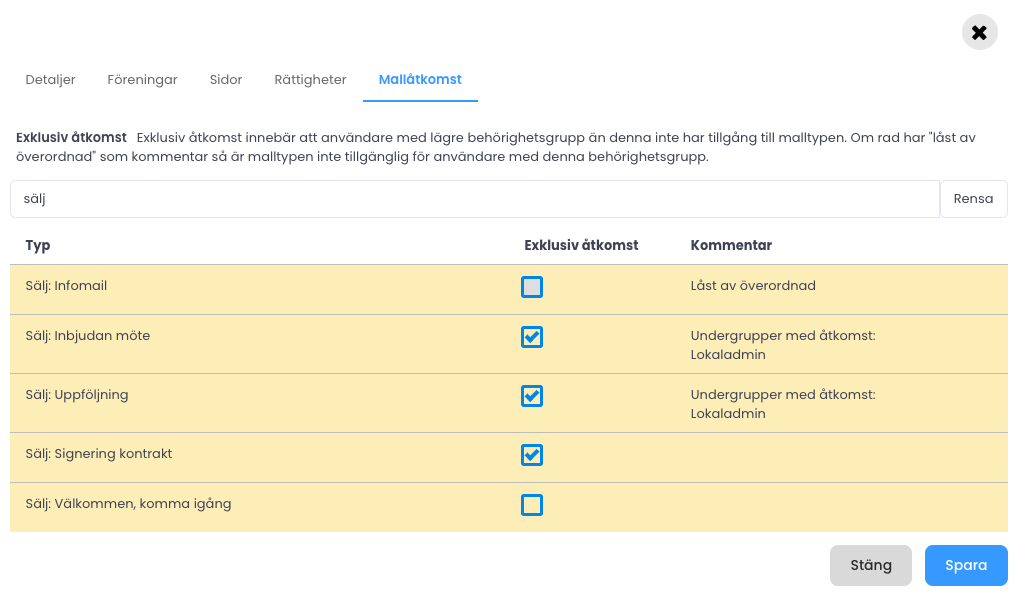
Begränsa tillgång till mallar
Exklusiv åtkomst innebär att användare med lägre behörighetsgrupp än denna inte har tillgång till malltypen.
Om rad har "låst av överordnad" som kommentar så är malltypen inte tillgänglig för användare med denna behörighetsgrupp. Det går då inte att ändra värdet medan man redigerar nuvarande behörighetsgrupp, utan då behöver man istället först leta upp den behörighetsgrupp som har en exklusiv åtkomst och häva den. För att det ska vara möjligt behöver inloggad användare även ha tillgång till den högre behörighetsgruppen eller be användare med högre rättigheter att ändra detta.
Om det finns en lägre behörighetsgrupp som redan har satt exklusiv åtkomst så står detta som en kommentar. Detta kan hävas genom att avbocka rutan.