Skapa administratör
Inledning
På sidan Administratörer listas alla administratörer i ert system. Här skapar, redigerar och tar ni bort de konton som kan logga in i Memlist som administratörer.
Snabbguide
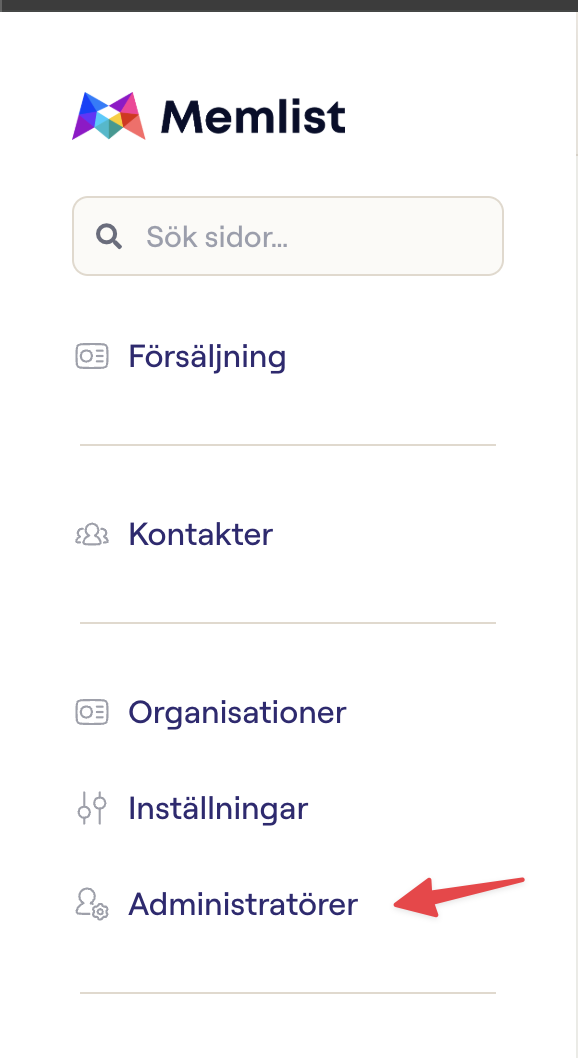
- Klicka på Administratörer i menyn till vänster.
- Klicka på Skapa administratör uppe till höger.

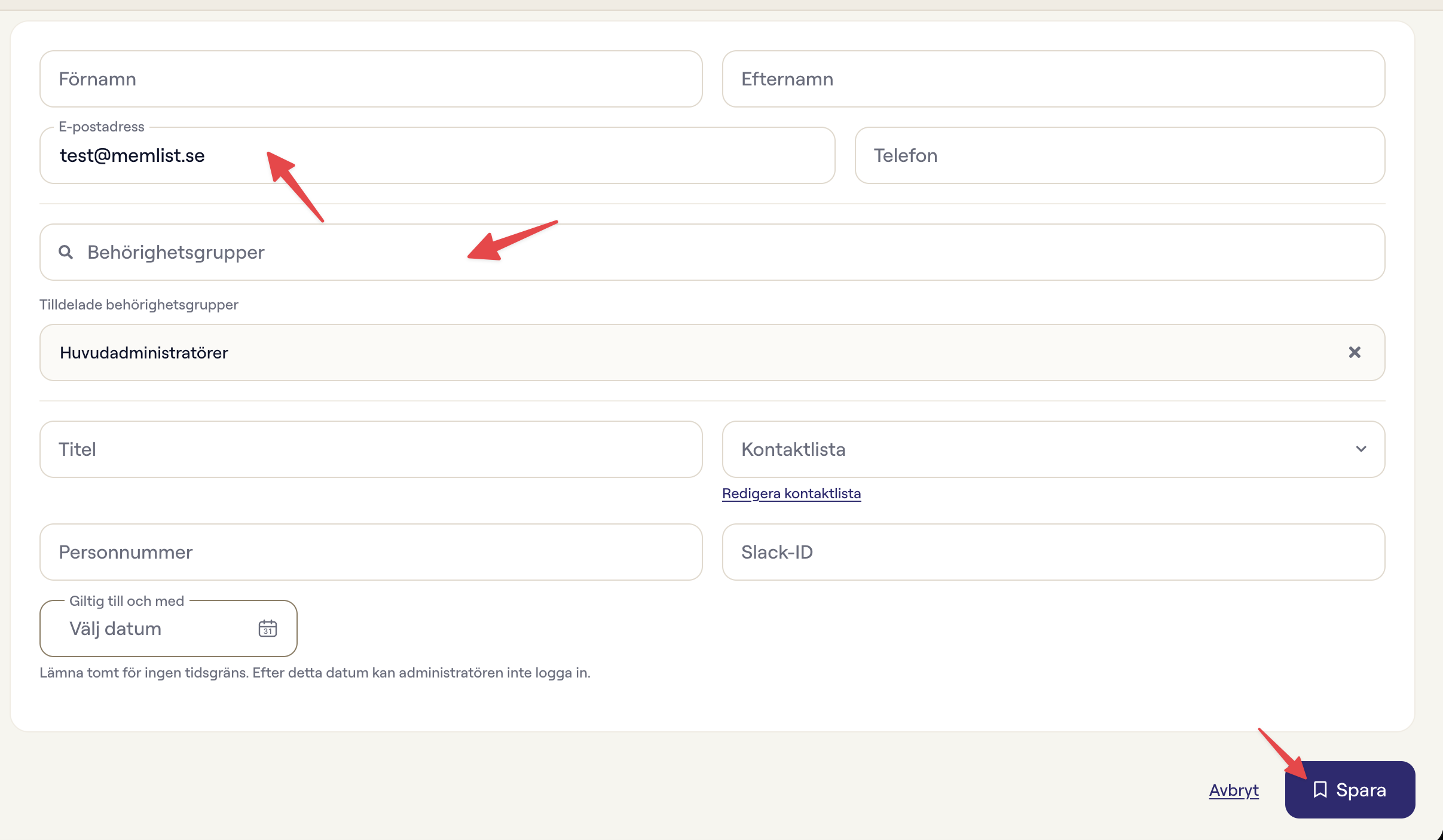
- Fyll i administratörens E-postadress och välj minst en behörighetsgrupp i fältet Behörighetsgrupper. Övriga fält är valfria, se Fälten i formuläret. Klicka sedan på Spara.
Meddelandet Administratör skapad visas och en inbjudan skickas till e-postadressen. Administratören klickar på länken i mejlet och fyller i formuläret för att aktivera sitt konto.
Tabellen
Tabellen består av tre rubriker:
- ID - ID numret för administratören.
- NAMN/E-POST - För- och efternamn samt epost på administratören ifall detta finns angivet.
- BEHÖRIGHETSGRUPP - Behörighetsgruppen som administratören tillhör.
Administratör som saknar en korrekt inställning med titel och grupptillhörighet listas i den nedre delen av tabellen som rödmarkerade. Dessa behöver åtgärdas innan de går att använda.
Fälten i formuläret
E-postadress och Behörighetsgrupper måste fyllas i. Övriga fält är valfria, men vissa krävs för vissa inloggningsmetoder.
- Förnamn och Efternamn - Administratörens namn.
- E-postadress - Administratörens e-postadress. Hit skickas inbjudan.
- Telefon - Administratörens mobilnummer. Krävs om multifaktorinloggning med SMS är aktiverad.
- Behörighetsgrupper - Avgör vad administratören får tillgång till. Sök fram en grupp och välj den, så hamnar den under Tilldelade behörighetsgrupper. Minst en grupp krävs. Hur ni skapar en grupp står i Behörighetsgrupper.
- Titel - Visas när man söker fram administratören i Avancerad sök.
- Kontaktlista - Kopplar administratören till en kontaktlista, så att administratören räknas in vid avancerad sökning och utskick.
- Personnummer - Krävs om administratören ska logga in med BankID.
- Slack-ID - Administratörens Slack-ID.
- Giltig till och med - Efter detta datum kan administratören inte logga in. Lämna tomt för ingen tidsgräns.
Lägga till administratör i förening/grupp
För att en administratör ska kunna komma åt någon förening behöver denna tillhöra en behörighetsgrupp. Gruppen måste ha tillgång till minst en förening och minst en sida för att man ska kunna logga in i Memlist.
Klicka på PENNAN på administratören och välj ROLL samt GRUPPTILLHÖRIGHET. Spara sedan administratören.
Läs mer om grupptillhörigheter under:
Behörighetsgrupper
Redigera en administratör
- Klicka på PENNAN på den administratör som du vill redigera.
- En popup dyker nu upp med två flikar:
- DETALJER - Samma fält som när administratören skapades. Samtliga fält kan uppdateras.
- ANVÄNDARVILLKOR - Kontrollera vilka villkor som administratören har godkänt.
- Klicka på SPARA för att spara ändringar.
Radera en administratör
- Klicka på Papperkorg-ikonen till höger om administratören.
- Ett grönt toast-meddelande visas: ADMINISTRATÖR BORTTAGEN och administratören försvinner från listan.
Tänk på att en raderad administratör inte går att återställa.
Bjuda in administratörer via Kom igång
I guiden Kom igång kan du också bjuda in administratörer med förnamn, efternamn och e-postadress. De får en inbjudan via e-post och samma behörighet som ditt konto. Adresser som redan har ett konto markeras Har redan ett konto. Behörigheten kan ändras i efterhand här under Administratörer. Se Guiden Kom igång.