Stripe betalningar
Inledning
Den här guiden riktar sig till de kunder som använder sig av betallösningen Stripe.
Förkravet för att det ska fungera att använda denna tjänsten i Memlist är att det finns ett användarkonto registrerat hos Stripe.
Uppsättningen görs i tre steg: först skapar ni en webhook i Stripe som skickar betalningshändelser till Memlist, sedan skapar ni API-nycklar, och till sist anger ni nycklarna och webhookens signeringsnyckel i Memlist.
Skapa Stripe konto
- Gå till https://dashboard.stripe.com/register för att registrera ett nytt Stripe konto.
- Fyll i information om er förening.
Ni kan också skapa Stripe-kontot och aktivera kortbetalningar via guiden Kom igång i Memlist (Aktivera kortbetalningar).
Skapa webhook
Se till att du befinner dig i standardvy och inte i testläge innan du börjar.
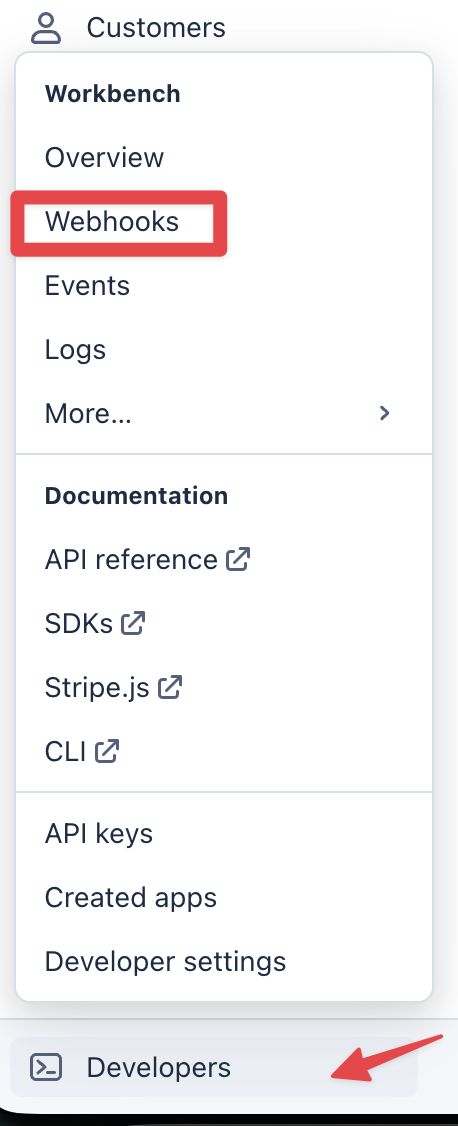
- Klicka på Developers (Utvecklare) nere i vänstra hörnet och välj Webhooks i menyn.
- Klicka på + Add destination (Lägg till slutpunkt).

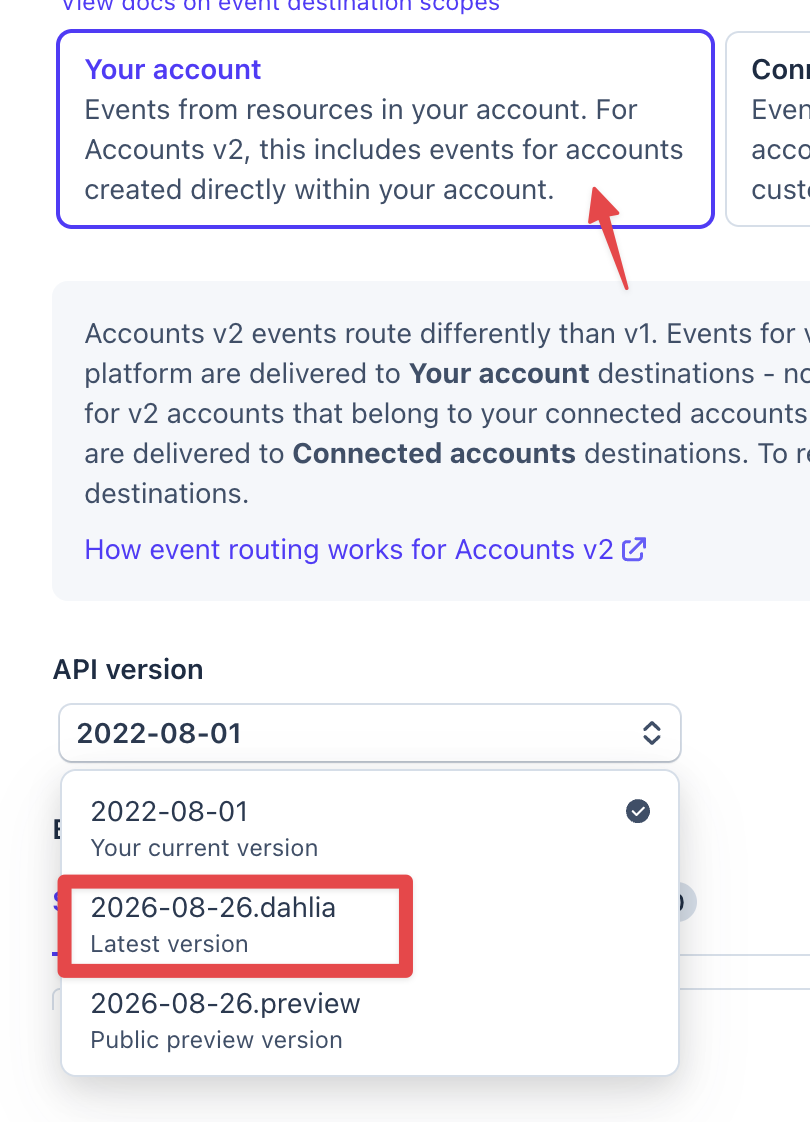
- Välj Your account och välj den senaste API-versionen, den som är märkt Latest version.
- Bocka i alla
payment_intent-händelser: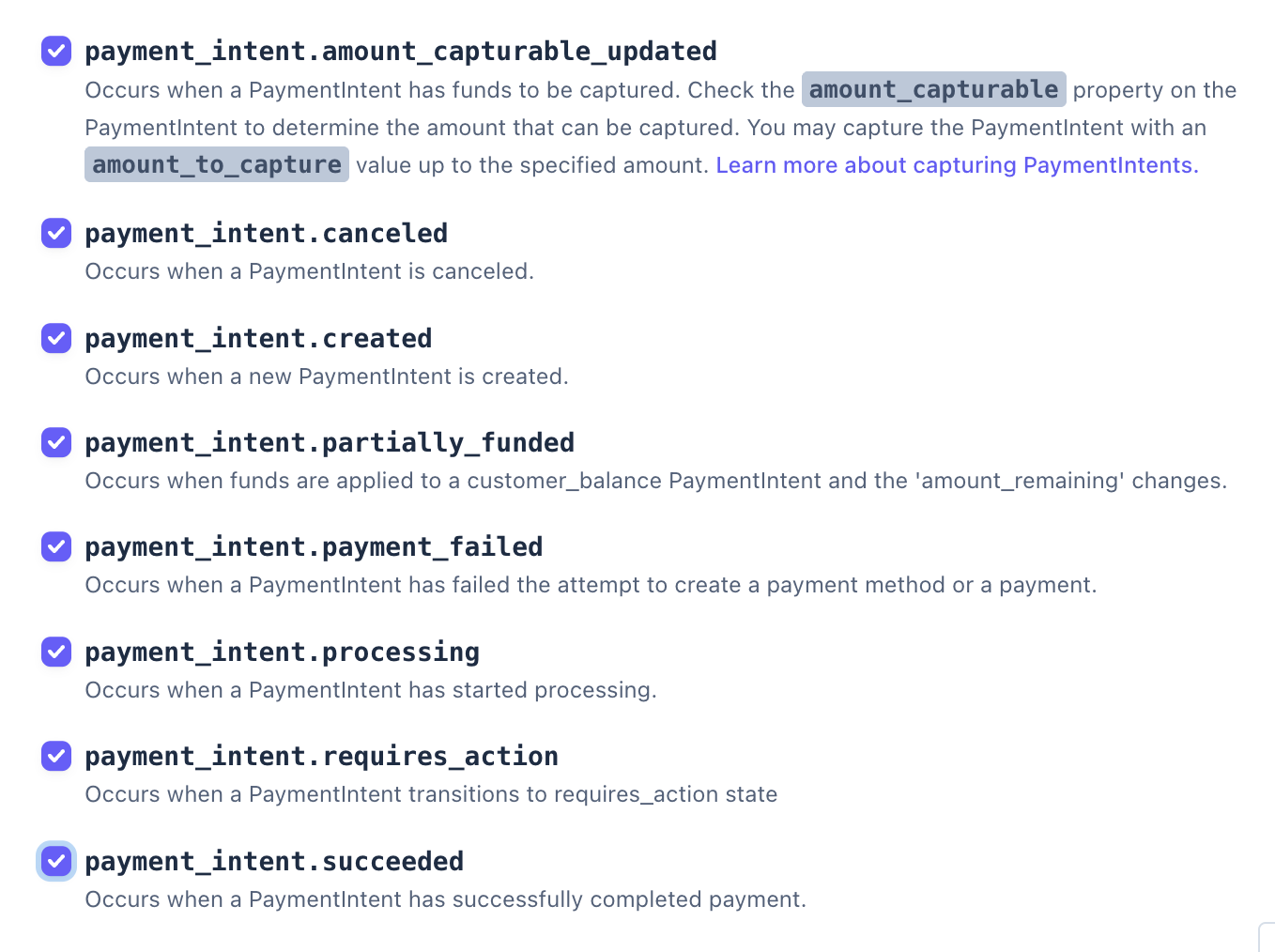
- Bocka i alla
customer.subscription-händelser: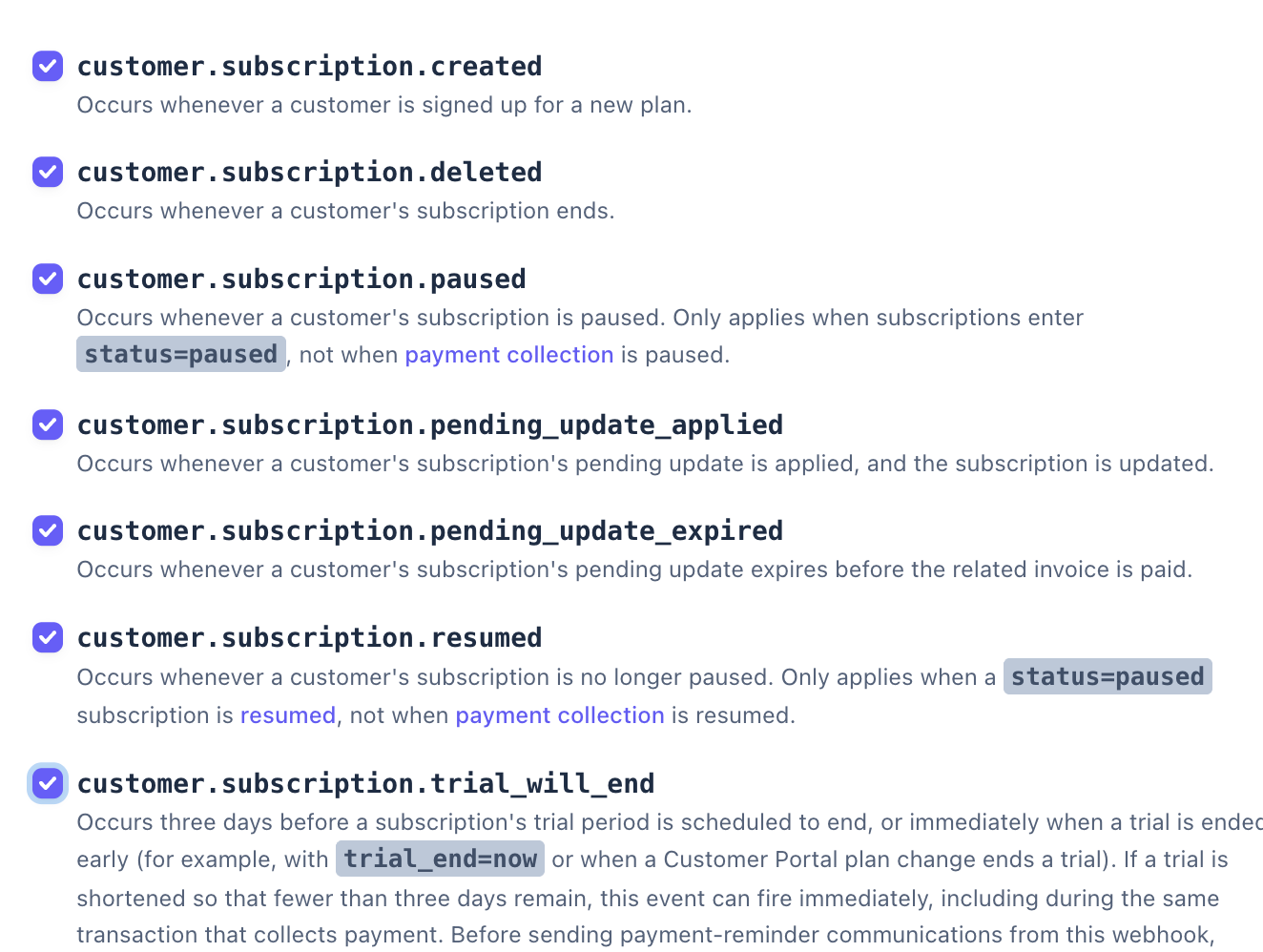
- Bocka även i följande händelser:
charge.refundedaccount.updatedinvoice.payment_succeededinvoice.payment_failed
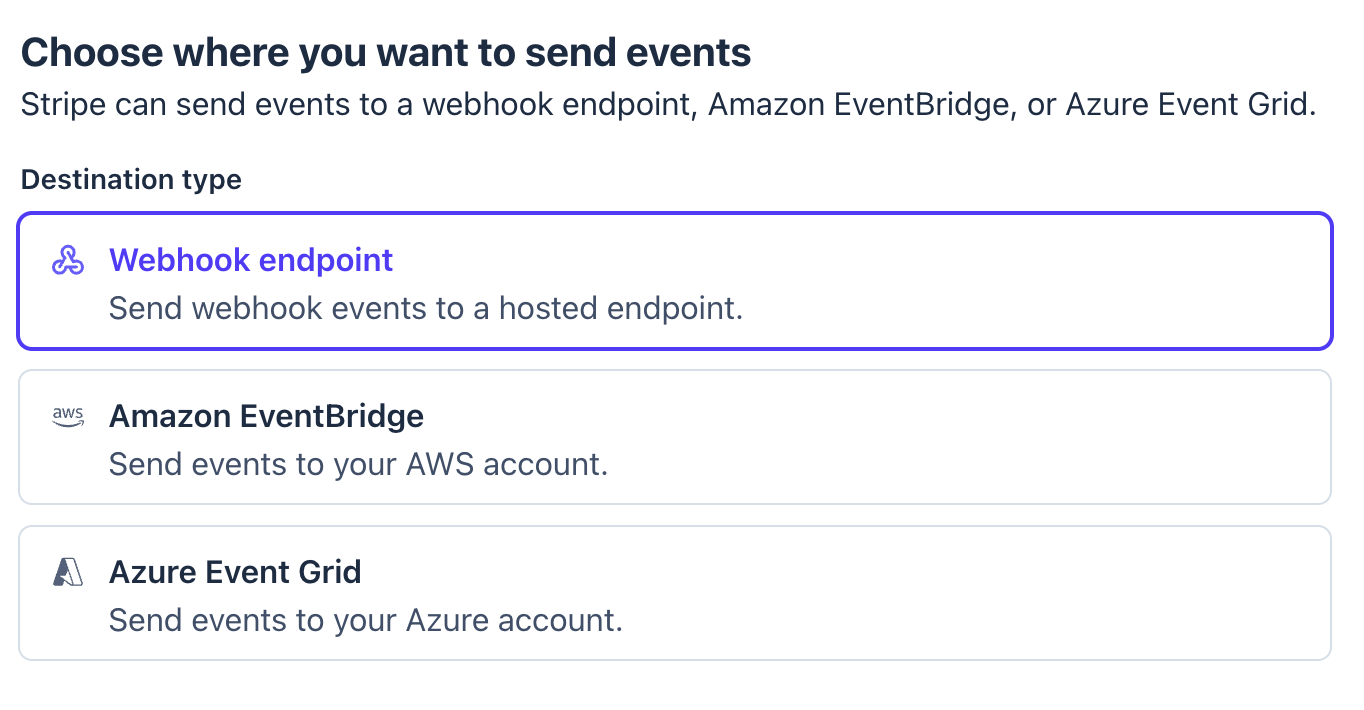
- Fortsätt till nästa sida och välj Webhook endpoint.
- Ge webhooken ett namn, det kan vara vad som helst.
- Ange
https://test.memlist.se/stripe-webhooksom Endpoint URL och byt uttestmot ert instans-ID. Du hittar det i inloggningslänken till Memlist, det är det som står före.memlist.se.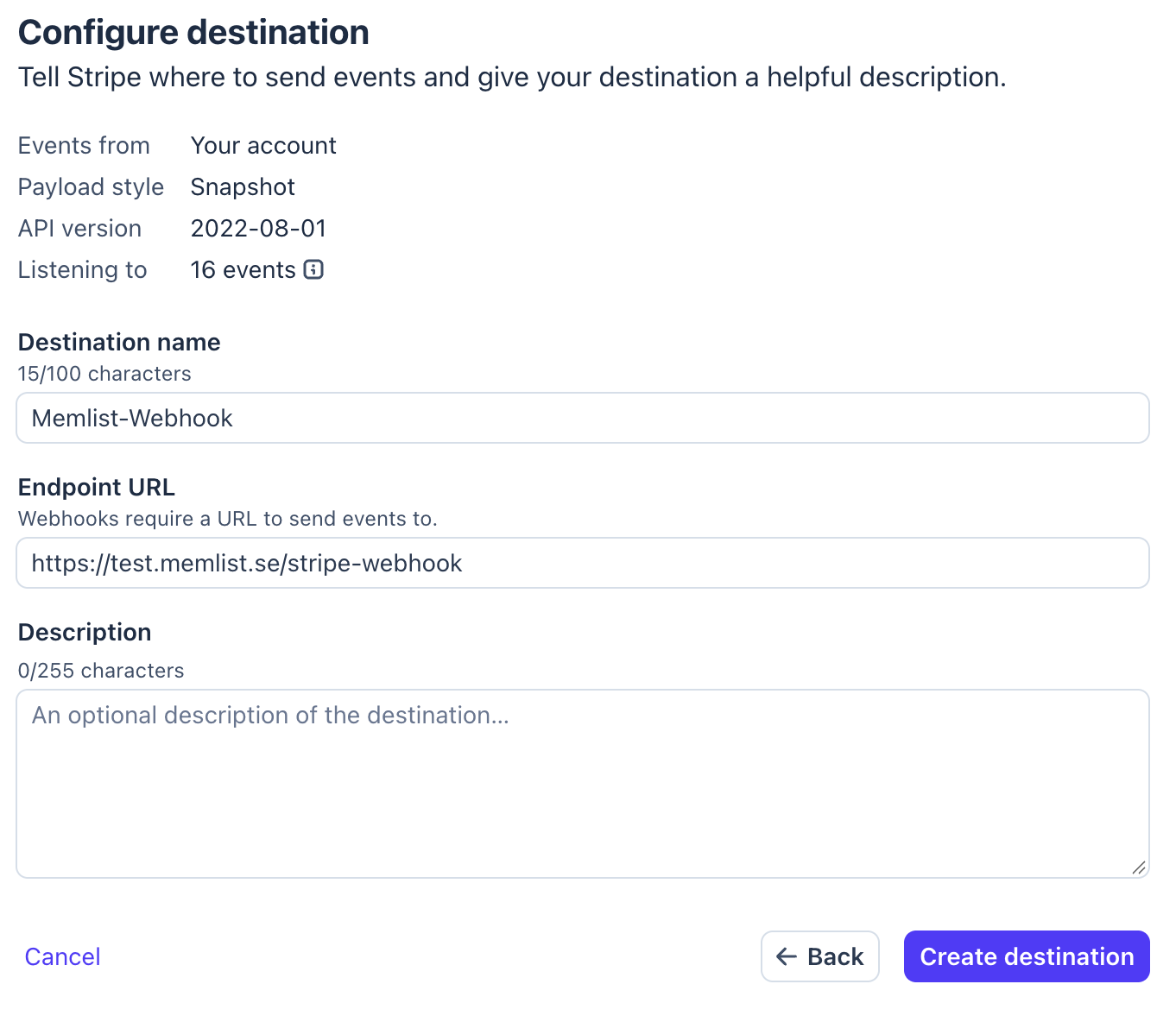
- Klicka på Create destination. Webhooken ska nu synas i listan över webhooks.
- Öppna webhooken och kopiera dess signeringsnyckel (Signing secret, börjar på
whsec_). Den anges i Memlist i sista steget.
Skapa API-nycklar
Vi rekommenderar en begränsad nyckel (börjar på rk_) i stället för en hemlig nyckel. Skapa den under Developers → API keys → Create restricted key och ge den skrivbehörighet (Write) för Customers, PaymentIntents, Refunds, Invoices, Products, Prices och Subscriptions. En vanlig hemlig nyckel (sk_) fungerar också och skapas så här:
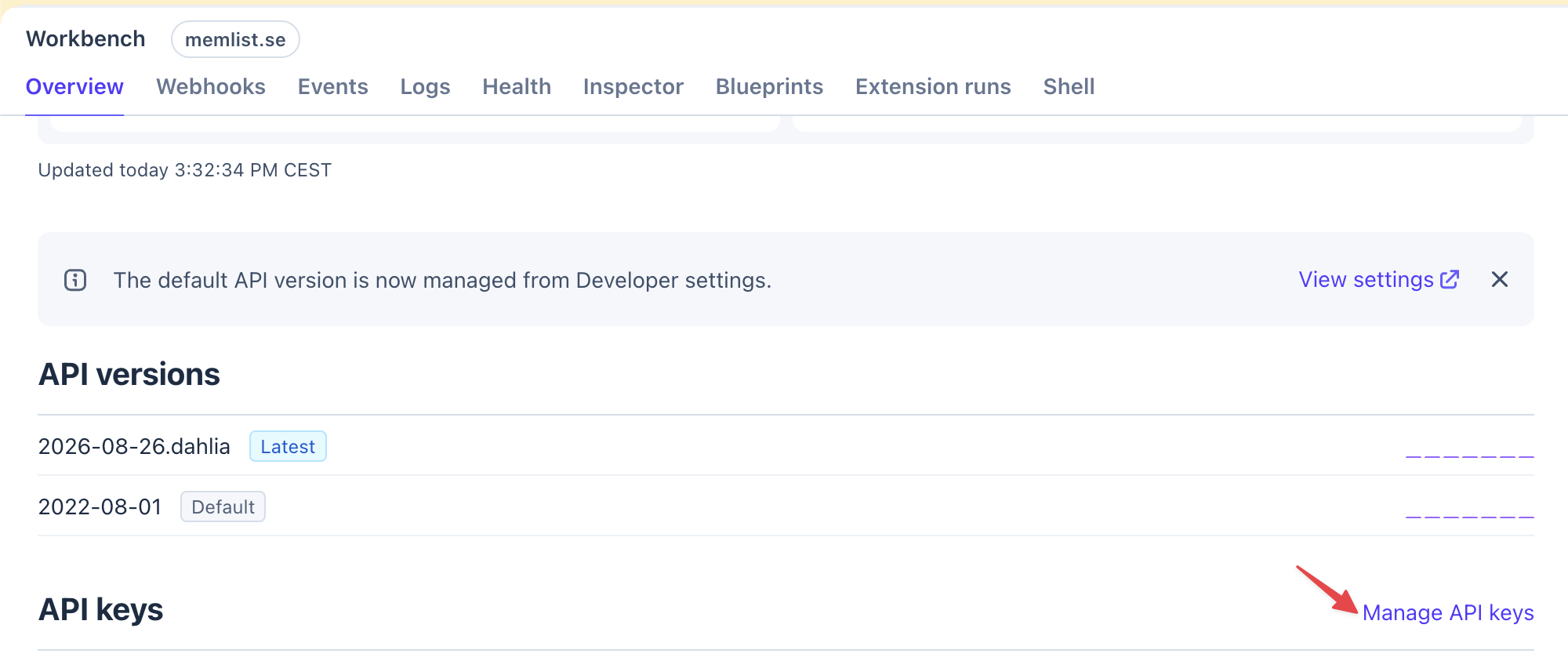
- Klicka på Developers och välj Overview. Scrolla ned till API keys och klicka på Manage API keys.
- Under Standard keys, klicka på + Create secret key.

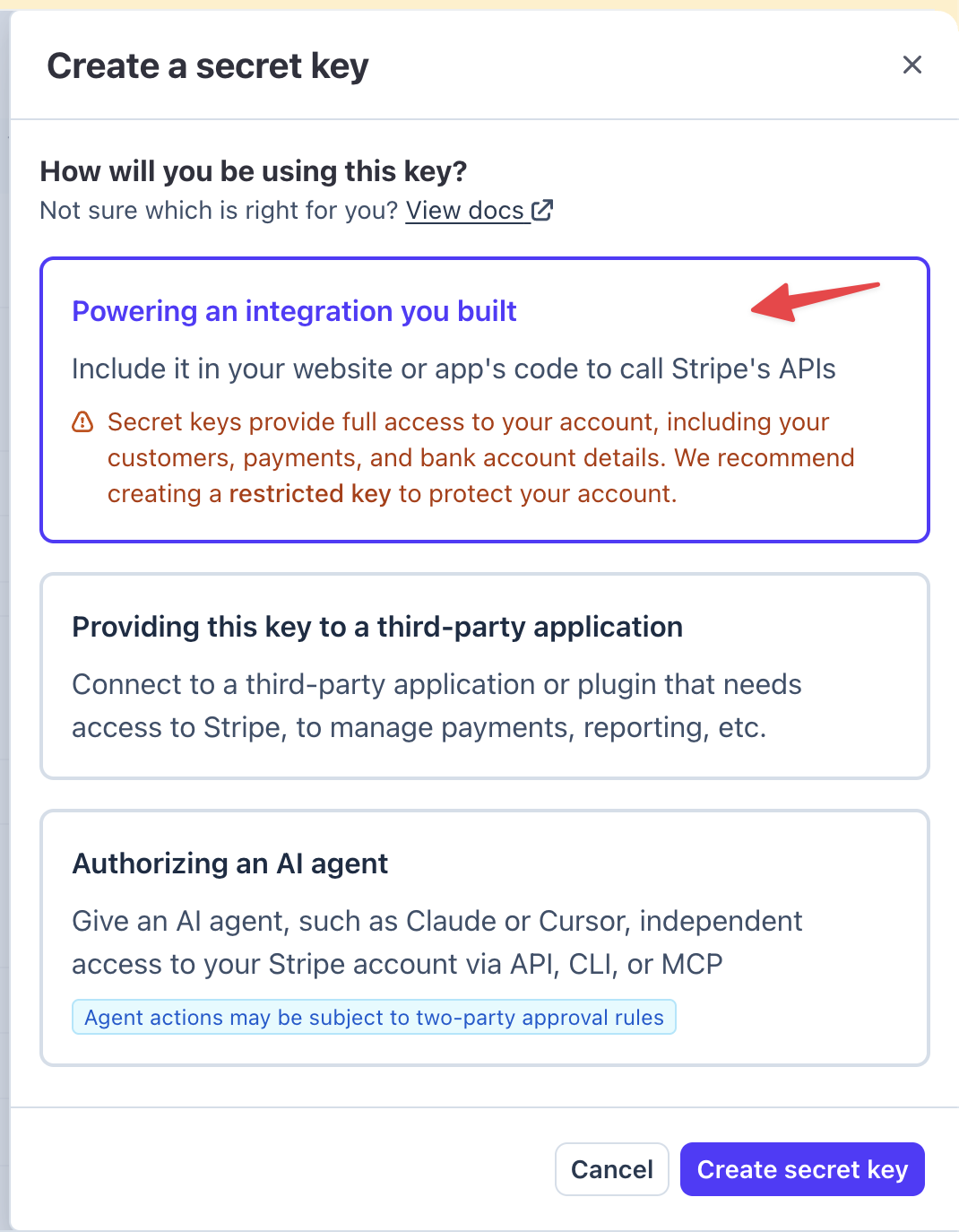
- Välj Powering an integration you built och klicka på Create secret key.
- Kopiera den hemliga nyckeln som börjar på
sk_. Stripe visar den bara en gång, så klistra in den i Memlist direkt eller spara den på ett säkert ställe. - Den publicerbara nyckeln, som börjar på
pk_, hittar du i samma tabell under Standard keys.
Sätt upp Stripe i Memlist
- Gå till Inställningar → Betalning.
- Bocka i Aktivera betalningsväljaren.
- Bocka i Aktivera Stripe (kreditkort).
- Klistra in den begränsade (
rk_) eller hemliga (sk_) nyckeln i fältet Stripe begränsad nyckel (rk_) eller hemlig nyckel (sk_). - Klistra in den publicerbara nyckeln (
pk_) i fältet Stripe Publishable Key (PK).
- Klistra in webhookens signeringsnyckel (
whsec_) i fältet Stripe webhook-signeringsnyckel (whsec_). Utan den kontrollerar Memlist varje betalning direkt mot Stripe i stället. - Klicka på Spara. Nycklarna måste vara antingen båda live-nycklar eller båda testnycklar, annars går det inte att spara.
Testa betalningar
Skapa en artikel som kostar minst 3kr. Stripe tillåter inte en lägre summa.
Gå igenom nyregistrering som medlem och välj denna artikel för 3kr.
Nu ska du få valet Betalkort i betalningen, som kommer att ske med Stripe-integrationen.