Bygga-editorn
Bygga är Memlists nya redigerare för e-postutskick och hemsidor. Ni bygger innehållet av block som ni lägger ovanpå varandra, och det ni ser i redigeraren är det mottagaren får. Bygga ersätter den tidigare e-postredigeraren.
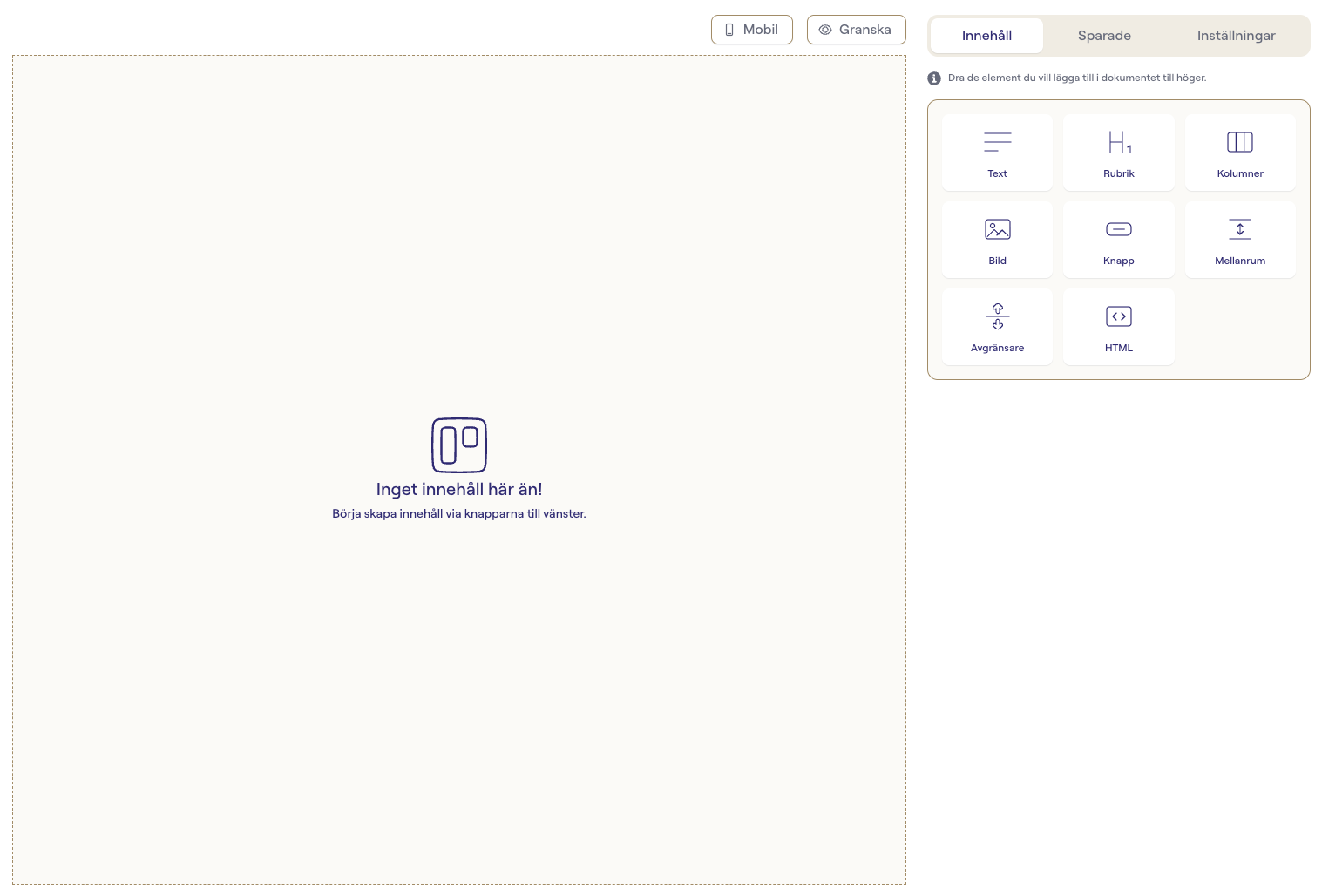
Översikt
Redigeraren är uppdelad i två delar:
| Del | Beskrivning |
|---|---|
| Arbetsytan till vänster | Själva dokumentet. Klicka på ett block för att redigera det, dra för att flytta. Knapparna Mobil och Granska ovanför arbetsytan visar hur dokumentet ser ut för mottagaren. |
| Verktygskolumnen till höger | Flikarna Innehåll, Sparade och Inställningar. Här väljer ni block och ändrar inställningar. |
Ändringar sparas automatiskt medan ni arbetar.
Mallar som gjorts i den gamla redigeraren behöver konverteras först, se Konvertera en mall till Bygga.
I nyhetsbrev ligger dessutom Memlists verktygsfält ovanför editorn, med skärmläsare, historik, testutskick, länkar, granska och helskärm. Det fungerar som tidigare, se Nyhetsbrev.
Steg för steg guide
- Dra eller klicka på block i blocklådan för att lägga in dem i arbetsytan.
- Klicka på ett block för att skriva och ändra dess inställningar.
- Klicka Granska för att se dokumentet som mottagaren ser det, och Mobil för att kontrollera att det ser bra ut i telefonen.
Innehåll och block
Under fliken Innehåll finns blocklådan med de block ni bygger dokumentet av.
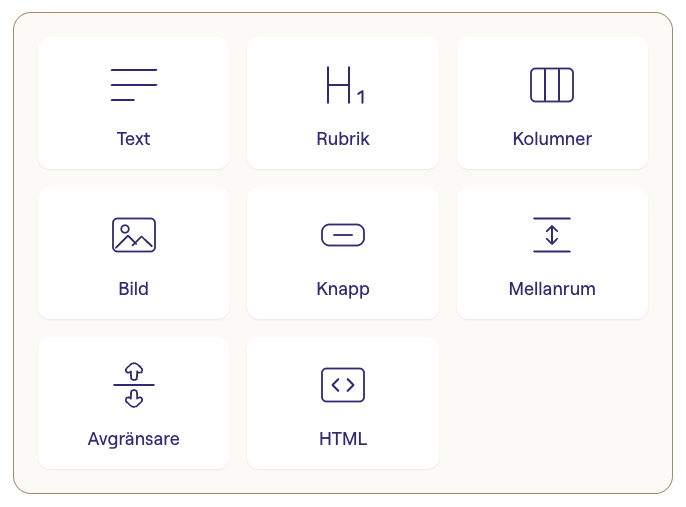
| Block | Beskrivning |
|---|---|
| Text | Ett stycke löptext med formatering, länkar och kopplingsfält. |
| Rubrik | En rubrik i valfri storlek. |
| Kolumner | Delar raden i upp till fyra kolumner som var och en kan innehålla egna block. |
| Bild | En uppladdad bild eller en bild från bildbiblioteket. |
| Knapp | En klickbar knapp med länk. |
| Mellanrum | Tomt utrymme mellan block. |
| Avgränsare | En vågrät linje. |
| HTML | Egen HTML-kod, för avancerade behov. |
Lägga till block
Dra ett block från blocklådan till den plats i arbetsytan där det ska in. Ni kan också klicka på blocket i lådan och sedan klicka på en markör i arbetsytan för att välja plats. Ett tomt dokument visar texten Inget innehåll här än! tills det första blocket är på plats.
Redigera ett block
Klicka på ett block i arbetsytan för att redigera det. Inställningarna öppnas samtidigt i verktygskolumnen.
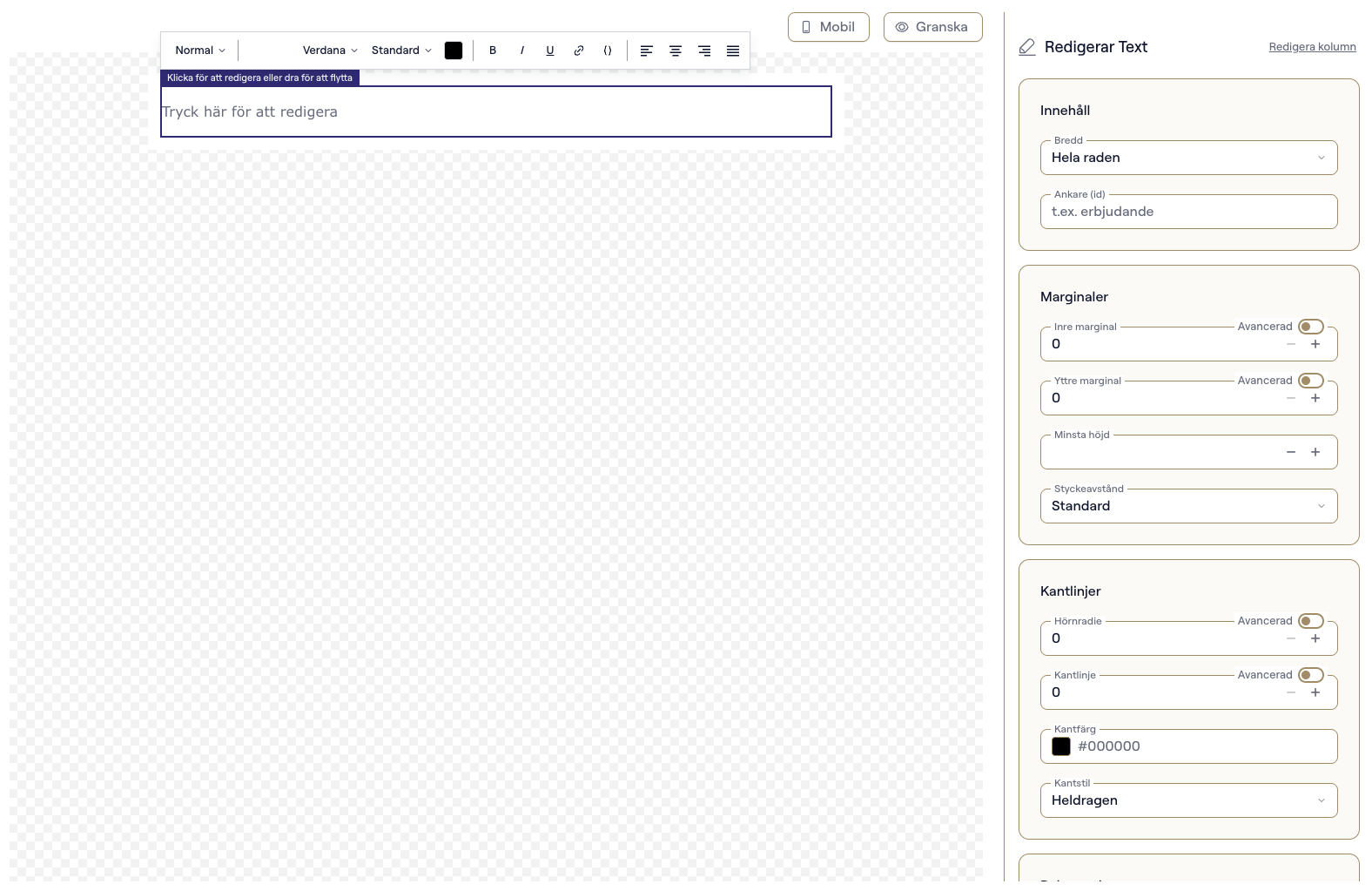
I text- och rubrikblock visas ett verktygsfält ovanför blocket:

| Knapp | Beskrivning |
|---|---|
| Stil | Normal text eller Rubrik 1 till 3. |
| Typsnitt | Typsnitt för den markerade texten. |
| Textstorlek | Standard eller en fast storlek. |
| Textfärg | Färgväljare med era varumärkesfärger. |
| B, I, U | Fet, kursiv och understruken. |
| Länk | Markera text och ange en webbadress. |
| Infoga kopplingsfält. Se Kopplingsfält. | |
| Justering | Vänster, centrerad, höger eller marginaljusterad. |
Håll muspekaren över ett block för att visa dess verktyg:
| Verktyg | Beskrivning |
|---|---|
| Ta bort block | Raderar blocket. |
| Duplicera block | Skapar en kopia direkt under. |
| Spara block | Sparar blocket under fliken Sparade för återanvändning. |
Klicka på blocket för att öppna dess inställningar i verktygskolumnen. Dra i blocket för att flytta det till en annan plats.

Text och rubrik
Skriv direkt i blocket. Formatering görs med verktygsfältet ovanför. Textblocket har dessutom två egna inställningar:
| Inställning | Beskrivning |
|---|---|
| Bredd | Hela raden, eller Anpassa efter texten så att bakgrund och kantlinje bara täcker själva texten. |
| Styckeavstånd | Avståndet mellan stycken i blocket. |
Rubrikblocket fungerar som textblocket men börjar som en rubrik och har bara de gemensamma inställningarna. Storleken väljer ni med Stil i verktygsfältet.
Bild
Klicka på ett bildblock för att ladda upp en bild från datorn, eller släpp en fil direkt på blocket. Ni kan även söka i bildbiblioteket och infoga en bild därifrån.
| Inställning | Beskrivning |
|---|---|
| Alt-text | Text som läses upp av skärmläsare och visas om bilden inte kan laddas. Fyll alltid i den. |
| Bredd | Bildens bredd i procent av kolumnen. |
| Justering | Vänster, centrerad eller höger. |
Är bilden tung visas en varning. Stora bilder laddar långsamt hos mottagarna, välj då en mindre fil.
Knapp
| Inställning | Beskrivning |
|---|---|
| Knapptext | Texten på knappen. |
| Länkadress | Webbadressen knappen leder till. Ni kan också länka till ett ankare i dokumentet. |
| Textfärg, typsnitt, textstorlek | Knappens utseende. Bakgrundsfärg och hörnradie sätts under Bakgrund och Kantlinjer. |
Mellanrum
Tomt utrymme mellan block. Ange höjden i pixlar, eller klicka på ett av snabbvalen som visas direkt i blocket.
Avgränsare
En vågrät linje. Ange Tjocklek i pixlar och Linjefärg.
HTML
Klistra in egen HTML-kod under HTML-kod i blockets inställningar. Använd bara om ni vet vad ni gör, koden kontrolleras inte av redigeraren och kan se olika ut i olika e-postklienter.
Blockinställningar
När ni klickar på ett block öppnas dess inställningar i verktygskolumnen. Alla block delar samma fyra sektioner.
Innehåll
Det som är specifikt för blocktypen, till exempel layout för kolumner, knapptext för knappar eller alt-text för bilder. Här finns även Ankare (id), se Ankare.
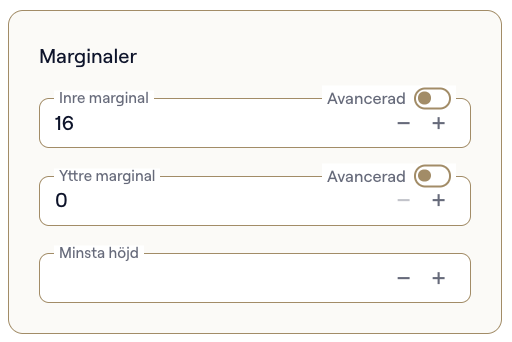
Marginaler
| Inställning | Beskrivning |
|---|---|
| Inre marginal | Utrymme inuti blocket, mellan kanten och innehållet. |
| Yttre marginal | Utrymme runt blocket, mot blocken intill. |
| Minsta höjd | Blocket blir aldrig lägre än detta, även om innehållet är litet. |
Slå på Avancerad för att sätta topp, höger, botten och vänster var för sig.
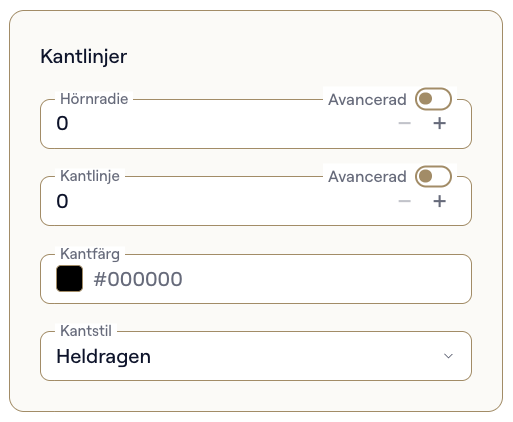
Kantlinjer
| Inställning | Beskrivning |
|---|---|
| Hörnradie | Rundade hörn. Med Avancerad kan varje hörn sättas separat. |
| Kantlinje | Linjens tjocklek. Med Avancerad kan varje sida sättas separat. |
| Kantfärg | Linjens färg. |
| Kantstil | Heldragen, streckad eller prickad. |
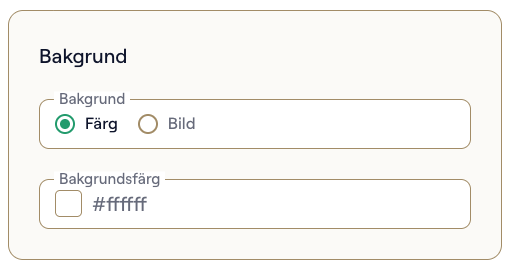
Bakgrund
Välj Färg eller Bild. För bild laddar ni upp en fil och väljer reservfärg och bildanpassning: fyll, anpassa, sträck ut eller upprepa.
Färger
Färgväljaren visar era varumärkesfärger överst, så att ni snabbt väljer rätt färg. Ni kan även ange valfri hex-färg eller välja transparent. Vilka färger och typsnitt som finns att välja styrs av mallens tema.
Ankare
Under Ankare (id) kan ni ge ett block ett namn, till exempel "erbjudande". En knapp eller länk kan sedan peka på ankaret så att mottagaren hoppar direkt dit i dokumentet.
Kolumner
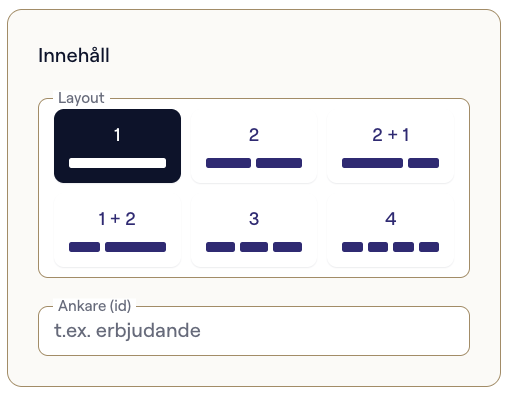
Kolumnblocket delar raden i flera kolumner, var och en med sin egen lista av block. Det är så ni bygger layout, till exempel en bild till vänster och text till höger.
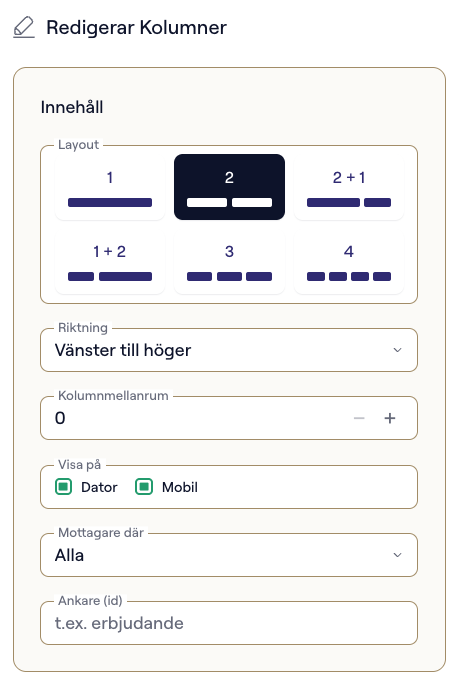
| Inställning | Beskrivning |
|---|---|
| Layout | Antal kolumner och deras bredd: 1, 2, 2 + 1, 1 + 2, 3 eller 4. Siffrorna visar förhållandet mellan kolumnerna. |
| Riktning | Vänster till höger eller Höger till vänster. Byter ordning på kolumnerna på dator utan att ni behöver flytta innehållet. |
| Kolumnmellanrum | Avståndet mellan kolumnerna i pixlar. |
| Visa på | Kryssa ur Dator eller Mobil för att dölja blocket på den enheten. Kryssar ni ur båda visas blocket ingenstans. |
| Mottagare där | Visa blocket bara för vissa mottagare. Se Villkorat innehåll. |
| Ankare (id) | Namn som länkar kan peka på. |
På mobil läggs kolumnerna under varandra i ordning från vänster till höger.
Klicka på Redigera kolumn uppe till höger i verktygskolumnen för att ändra en enskild kolumns marginaler, kantlinjer och bakgrund.
Dokumentinställningar
Under fliken Inställningar ställer ni in sådant som gäller hela dokumentet.
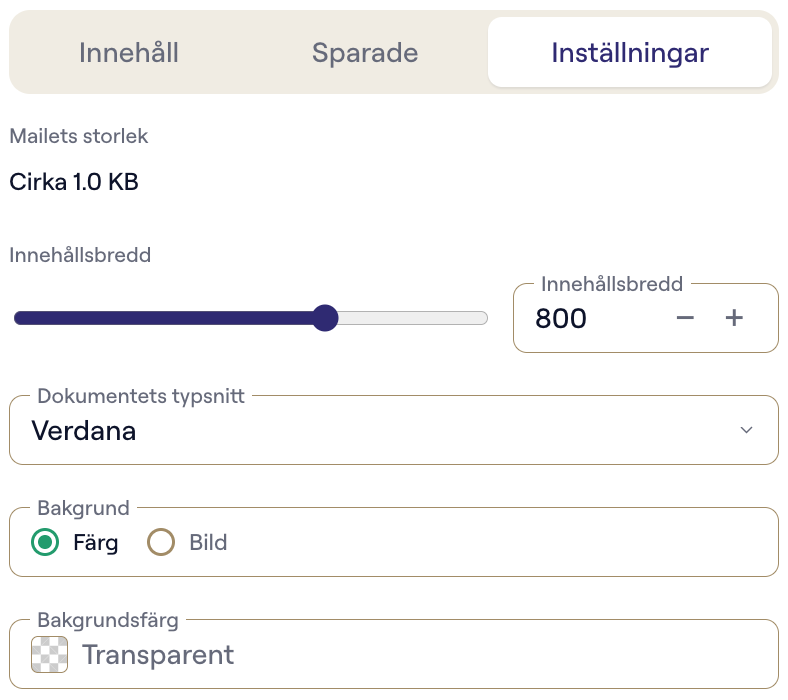
| Inställning | Beskrivning |
|---|---|
| Mailets storlek | Ungefärlig storlek på det färdiga mailet. Blir det för stort visas en varning, eftersom e-postleverantörer kan klippa eller sortera bort tunga mail. |
| Innehållsbredd | Hur bred innehållskolumnen får bli på dator, i pixlar. På mobil fylls skärmen alltid. |
| Dokumentets typsnitt | Standardtypsnitt för all text som inte har ett eget. |
| Bakgrund | Färg eller bild bakom hela dokumentet. För bild väljer ni även reservfärg och hur bilden ska anpassas. |
Sparade block
Block ni vill återanvända, till exempel en sidfot eller ett standarderbjudande, kan ni spara och infoga i andra dokument.
Spara ett block
Håll muspekaren över blocket och klicka på bokmärkesknappen. Ge blocket ett namn och klicka Spara.

Använda ett sparat block
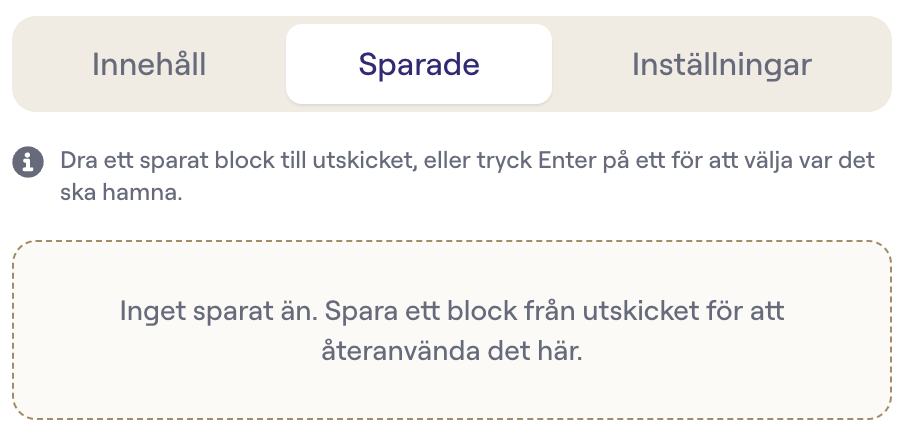
Sparade block finns under fliken Sparade. Dra ett block därifrån till arbetsytan, eller markera det och tryck Enter för att välja plats. Papperskorgen på kortet tar bort det sparade blocket.
Var blocket hamnar beror på var ni sparar det:
- I ett utskick hamnar blocket i ert personliga bibliotek, som bara ni ser.
- I en mall hamnar blocket i mallens delade bibliotek, som alla ser när de bygger ett utskick på den mallen.
Granska
Ovanför arbetsytan finns två knappar för att se dokumentet som mottagaren ser det:
| Knapp | Beskrivning |
|---|---|
| Mobil | Smalnar arbetsytan till telefonbredd. Kolumner staplas under varandra och block som är dolda på mobil försvinner. Klicka Dator för att gå tillbaka. |
| Granska | Visar dokumentet exakt så som det skickas, utan ramar och redigeringsverktyg. Klicka Redigera för att gå tillbaka. |
Knapparna går att kombinera, så att ni granskar mobilversionen. Kontrollera alltid båda layouterna innan ni skickar, de flesta läser nyhetsbrev i telefonen.
Kopplingsfält
Kopplingsfält fylls i automatiskt per mottagare, till exempel förnamn eller föreningens namn. Klicka på Infoga kopplingsfält i textverktygsfältet, sök efter fältet och välj det. Fältet visas som en liten etikett i texten och ersätts med mottagarens uppgifter vid utskick.
Villkorat innehåll
Ett kolumnblock kan visas bara för vissa mottagare. Det ersätter Dynamiskt innehåll i den gamla redigeraren.
- Klicka på kolumnblocket och öppna Mottagare där i inställningarna.
- Välj vilket kopplingsfält villkoret gäller.
- Välj Jämförelse och ange värde:
| Jämförelse | Beskrivning |
|---|---|
| är | Fältet har exakt det angivna värdet. |
| inte är | Fältet har inte det angivna värdet. |
| har någon av | Fältet innehåller minst ett av de angivna värdena, kommaseparerade. |
| har ingen av | Fältet innehåller inget av de angivna värdena. |
Blocket får en etikett i arbetsytan som visar villkoret. Mottagare som inte matchar får mailet utan det blocket, utan tomrum där det skulle ha varit.
Ett block med villkor kan inte läggas inuti ett annat block som redan har ett villkor.
Tips
- Bygg layout med kolumner i stället för att lägga allt i en kolumn, det ger bättre kontroll på mobil.
- Använd varumärkesfärger från färgväljaren så håller alla utskick samma stil.
- Spara sidfot och andra återkommande delar som sparade block.
- Fyll alltid i alt-text på bilder, många läser mail med bilder avstängda.
- Håll koll på mailets storlek under Inställningar, särskilt med många bilder.
- Granska i mobil innan ni skickar, de flesta läser nyhetsbrev i telefonen.