Enkäter
Med enkätverktyget kan ni skapa formulär och undersökningar som ni skickar till era medlemmar eller publicerar via en länk. Ni bygger enkäten med en visuell redigerare, väljer frågetyper, anpassar utseendet och styr vem som kan svara.
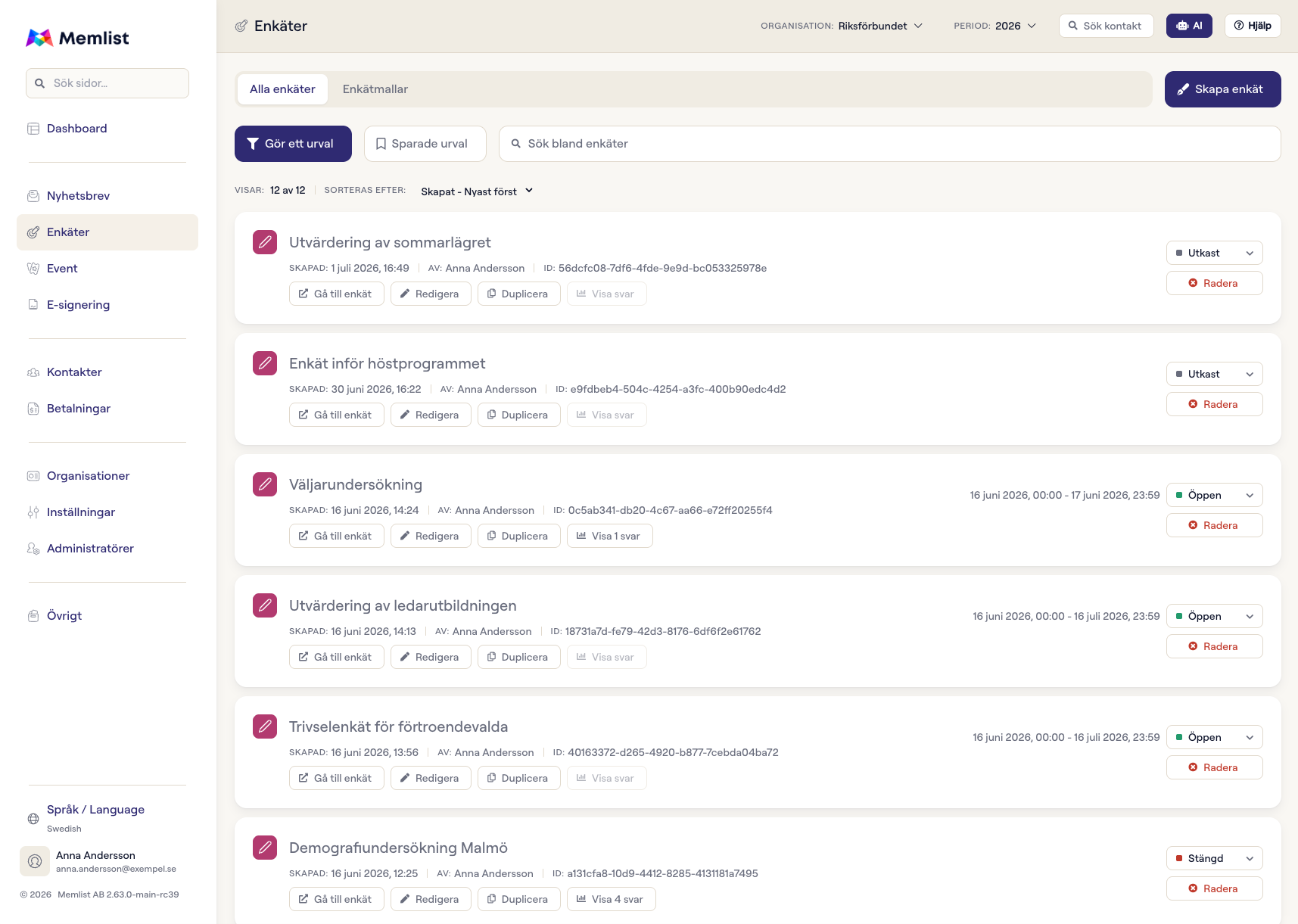
Översikt
Gå till Enkäter i vänstermenyn. Översiktssidan har tre flikar:
| Flik | Beskrivning |
|---|---|
| Alla enkäter | Lista med alla enkäter, både öppna och stängda. |
| Enkätmallar | Sparade mallar att utgå ifrån vid nya enkäter. |
| Analys | Uppföljning av enkäter som skapats från samma mall - se Analys över flera enkäter. |
Filtrera och sortera
I listan kan ni:
- Söka efter enkätens namn.
- Sortera efter nyast, äldst eller namn (A-Ö eller Ö-A).
- Göra urval med filtreringsverktyget - filtrera på status (Öppen/Stängd) och skapandedatum.
- Ladda sparade urval för att snabbt hitta enkäter.
Enkätkort
Varje enkät visas som ett kort med:
- Titel, skapandedatum, vem som skapade den och ID på enkäten.
- Status med giltighetsperiod (om en period är satt).
- Knappar för att gå till enkäten, redigera, duplicera, se svar eller radera.
Status
Varje enkät har en status som ni ändrar direkt i statusväljaren på kortet:
| Status | Färg | Beskrivning |
|---|---|---|
| Utkast | Grå | Enkäten är inte publicerad ännu. |
| Öppen | Grön | Enkäten tar emot svar. |
| Stängd | Röd | Enkäten tar inte emot svar. |
Åtgärder på en enkät
| Åtgärd | Beskrivning |
|---|---|
| Gå till enkät | Öppnar enkäten i en ny flik som den ser ut för den som svarar. |
| Redigera | Öppnar redigeraren. |
| Duplicera | Skapar en kopia av enkäten. |
| Visa svar | Visar insamlade svar och statistik. Knappen är inaktiv tills det finns minst ett svar. |
| Radera | Raderar enkäten efter bekräftelse. Detta går inte att ångra. |
Steg för steg-guide
Så här skapar och publicerar ni en enkät från start till mål:
-
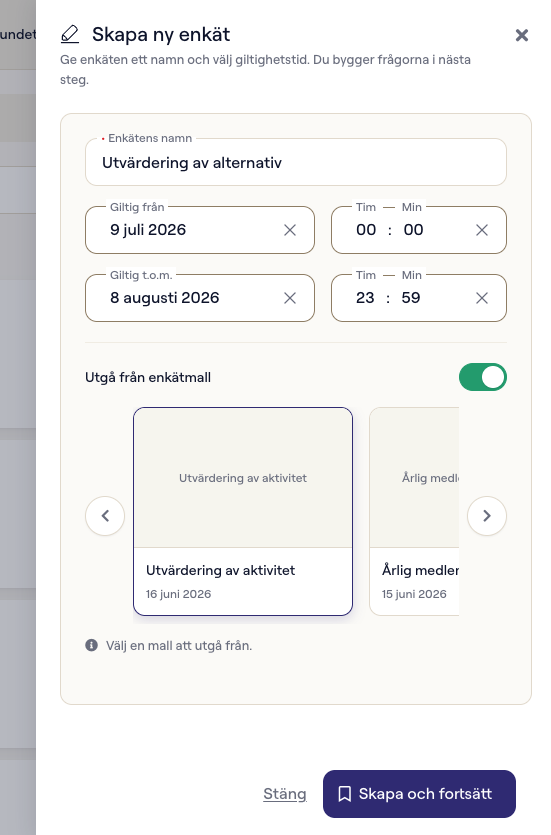
Skapa enkäten. Klicka Skapa enkät och ge enkäten ett namn - det visas inte för den som svarar. Välj giltighetstid med Giltig från och Giltig t.o.m. och klicka Skapa och fortsätt.
-
Utgå gärna från en mall. Aktivera Utgå från enkätmall för att ladda in en befintlig mall som utgångspunkt. Se Hantering av mallar.
-
Bygg frågorna. Dra frågetyper från fliken Innehåll till arbetsytan och redigera dem. Använd Sidbryt för att dela upp längre enkäter i flera sidor. Se Redigering.
-
Anpassa utseendet. Under fliken Design väljer ni färger, typsnitt, huvudbild och knappstil.
-
Ställ in vem som kan svara. Under fliken Inställningar väljer ni Medlemskrav - t.ex. offentlig anonym eller endast medlemmar - samt e-postbekräftelser. Se Publicering.
-
Granska. Klicka Granska för att förhandsgranska enkäten som den ser ut för den som svarar. Klicka Spara - ändringar sparas inte automatiskt.
-
Öppna enkäten. Sätt status till Öppen i statusväljaren på enkätkortet. Enkäten tar nu emot svar inom den valda giltighetstiden.
-
Distribuera. Öppna Länkar och dela den publika länken, QR-koden eller klistra in merge-taggen i ett nyhetsbrev. Se Länkar och distribution.
-
Följ upp. Klicka Visa svar på enkätkortet för att se statistik per fråga och individuella svar. Se Analys.
Hantering av mallar
Mallar sparar tid när ni gör återkommande undersökningar, och gör det möjligt att jämföra svar mellan enkäter som skapats från samma mall.
Spara som mall
Spara en enkät som mall genom att klicka Spara som ny mall i redigeraren. Ange ett namn för mallen - den sparas och visas under fliken Enkätmallar på översiktssidan.
Använda en mall
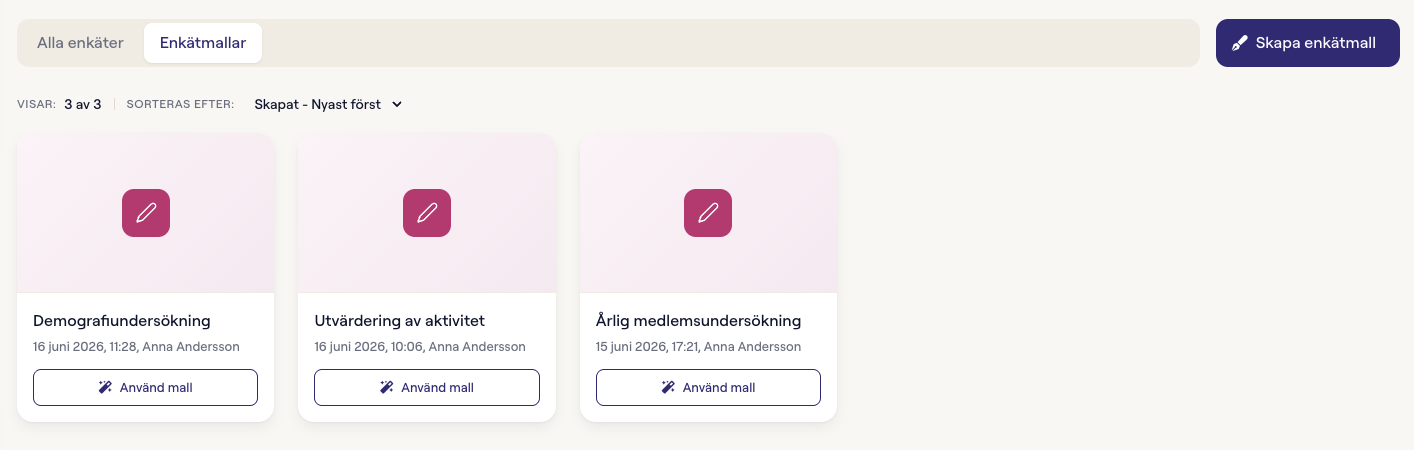
När ni skapar en ny enkät kan ni aktivera Utgå från enkätmall för att ladda in mallens frågor, design och inställningar som utgångspunkt. Ni kan också klicka Använd mall direkt på ett mallkort under fliken Enkätmallar.
Hantera mallarna
Under fliken Enkätmallar kan ni:
- Skapa en ny mall - klicka Skapa enkätmall och ange ett namn. Redigeraren öppnas i mall-läge.
- Redigera en mall - klicka på mallkortet.
- Duplicera och Radera - via knapparna på mallkortet.
Frågor som kommer från en mall kan vara låsta i enkäter som skapats från mallen - de markeras med "Låst av mallen" och kan inte redigeras eller tas bort.
Enkäter som skapats från samma mall kan följas upp samlat under Analys i vänstermenyn - se Analys.
Redigering
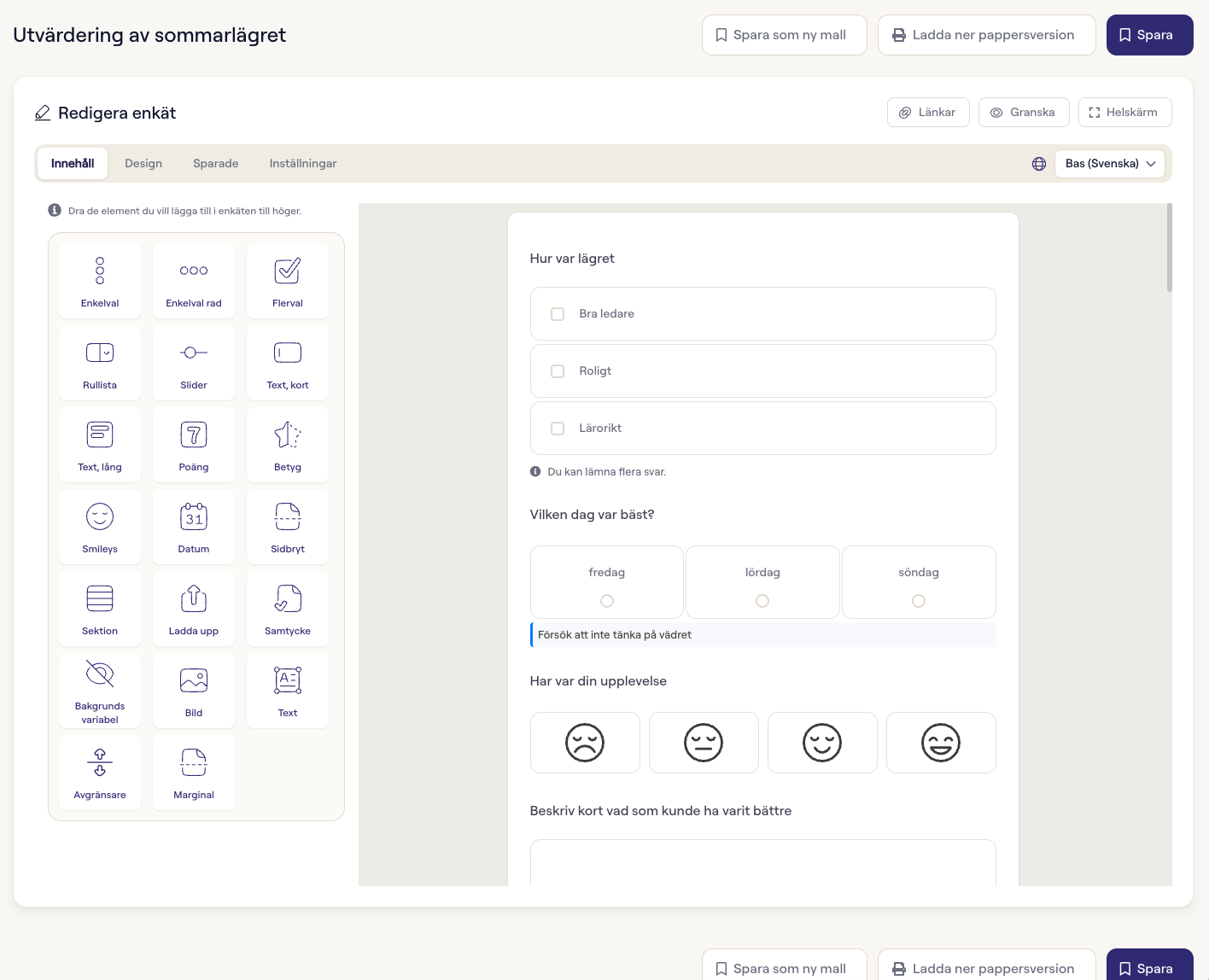
Redigeraren har fyra flikar: Innehåll, Design, Sparade och Inställningar.
Verktygsfält
Ovanför redigeraren finns knappar:
| Knapp | Beskrivning |
|---|---|
| Länkar | Visar enkätens publika länk, testlänk, merge tag och QR-kod. Kräver att enkäten är sparad. |
| Granska | Förhandsgranskar enkäten som den kommer att se ut för den som svarar. |
| Helskärm | Öppnar redigeraren i helskärmsläge för mer arbetsyta. Avsluta med Esc. |
| Spara | Sparar enkäten. |
| Spara som ny mall | Sparar den aktuella enkäten som en återanvändbar mall. |
| Ladda ner pappersversion | Skapar en utskriftsvänlig version av enkäten för pappersinsamling. |
Ändringar sparas inte automatiskt - klicka Spara när ni är klara. Om ni lämnar sidan med osparade ändringar visas en varning.
Innehåll - Bygg enkäten
Under fliken Innehåll bygger ni enkäten genom att dra och släppa frågor och innehållsblock.
Frågetyper
Följande frågetyper finns tillgängliga:
| Frågetyp | Beskrivning |
|---|---|
| Enkelval | En lista med alternativ där man väljer ett svar. |
| Enkelval rad | Samma som enkelval men alternativen visas horisontellt, t.ex. en skala. |
| Flerval | En lista med alternativ där man kan välja flera svar. |
| Rullista | Ett dropdown-fält där man väljer ett alternativ. |
| Slider | Ett reglage mellan ett min- och maxvärde. Ni kan ange stegstorlek. |
| Text, kort | Ett textfält för korta svar. |
| Text, lång | Ett större textfält för längre svar. |
| Poäng | Den som svarar klickar för att ge poäng på en skala (t.ex. 1-10). |
| Betyg | Betygsättning med stjärnor. |
| Smileys | Betygsättning med ansiktsuttryck. |
| Datum | En datumväljare. |
| Ladda upp | Möjlighet att ladda upp en fil (bild, dokument etc.). |
| Samtycke | En kryssruta kopplad till en samtyckstext, t.ex. för GDPR. Alltid obligatorisk för den som svarar. |
| Bakgrunds-variabel | Ett dolt fält som inte visas för den som svarar, t.ex. för att spara systemdata. |
Strukturelement
| Element | Beskrivning |
|---|---|
| Sidbryt | Delar upp enkäten i flera sidor så att alla frågor inte visas samtidigt. |
| Sektion | En visuell avgränsning som grupperar relaterade frågor. |
Innehållsblock
| Block | Beskrivning |
|---|---|
| Text | Ett textblock med riktextredigerare för information eller instruktioner. |
| Bild | Ladda upp eller ange en bild som visas i enkäten. |
| Avgränsare | En horisontell linje mellan element. |
| Marginal | Lägger till tomt utrymme mellan element. |
Redigera frågor
Klicka på en fråga för att redigera den. Ni kan:
- Ändra frågetexten och byta Svarstyp.
- Visa en Hjälptext under frågan.
- Markera frågan som Obligatoriskt svar.
- Lägga till, ta bort eller ändra svarsalternativ.
- Flytta frågan uppåt eller nedåt i ordningen.
- Kopiera frågan eller spara den under Sparade för återanvändning.
- Radera frågan.
Design - Anpassa utseendet
Under fliken Design kan ni anpassa enkätens visuella utseende.
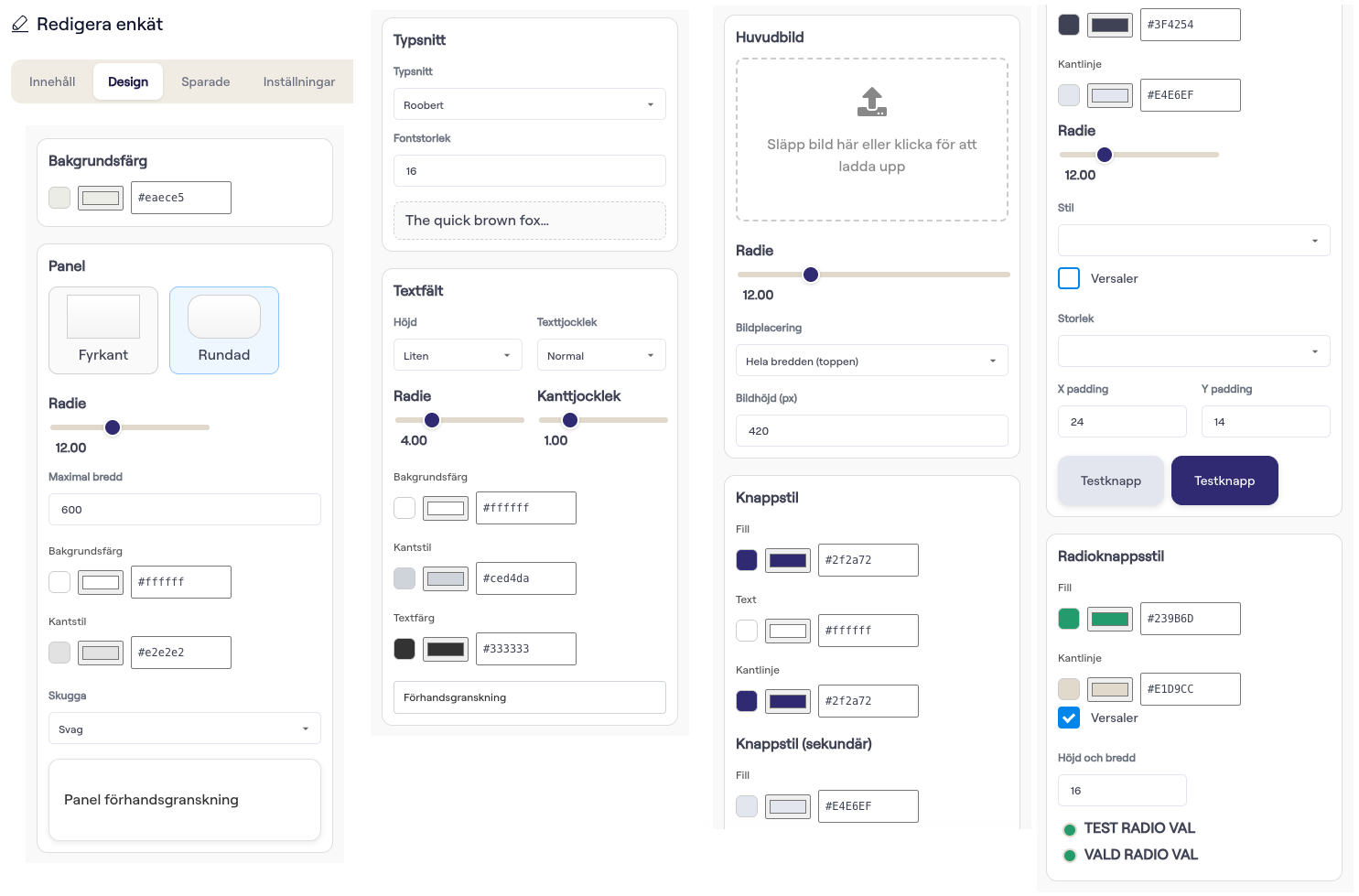
Bakgrund
Välj bakgrundsfärg för hela sidan.
Panel
Styla ramen runt enkätens innehåll:
| Inställning | Beskrivning |
|---|---|
| Hörn | Välj mellan fyrkantiga eller rundade hörn. |
| Radie | Hur rundade hörnen ska vara. |
| Maximal bredd | Hur bred panelen ska vara som mest. |
| Bakgrundsfärg | Färg inuti panelen. |
| Kantstil | Färg och stil på panelens ram. |
| Skugga | Ingen, svag, medium eller stark skuggeffekt. |
Typsnitt
| Inställning | Beskrivning |
|---|---|
| Typsnitt | Välj typsnittsfamilj. |
| Fontstorlek | Basstorlek i pixlar. |
Textfält
Anpassa textfältens höjd, kanter och färger.
Huvudbild
Ladda upp en bild som visas högst upp i enkäten. Ni kan ställa in höjd, hörnradie och placering (hela bredden, vänster eller höger).
Knappar
Anpassa utseendet på enkätens knappar:
| Inställning | Beskrivning |
|---|---|
| Fyllningsfärg | Bakgrundsfärg på knappen. |
| Textfärg | Färg på knapptexten. |
| Kantfärg | Färg på knappens ram. |
| Radie | Hur rundade knappens hörn ska vara. |
| Versaler | Om texten ska visas med enbart stora bokstäver. |
| Storlek | Liten, medium eller stor. |
Det finns även en separat knappstil för sekundära knappar och en stil för enkelvalsknappar.
Sparade
Under fliken Sparade finns frågor och element som ni har bokmärkt för återanvändning. Dra in dem i enkäten precis som vanliga element.
Flerspråksstöd
Under Inställningar kan ni aktivera Flerspråksstöd och lägga till språk. Varje fråga kan sedan översättas via språkvalet i frågeredigeraren, och den som svarar får en språkväljare ("Välj språk") på den publika sidan.
Publicering
Inställningar
Under fliken Inställningar konfigurerar ni hur enkäten fungerar.
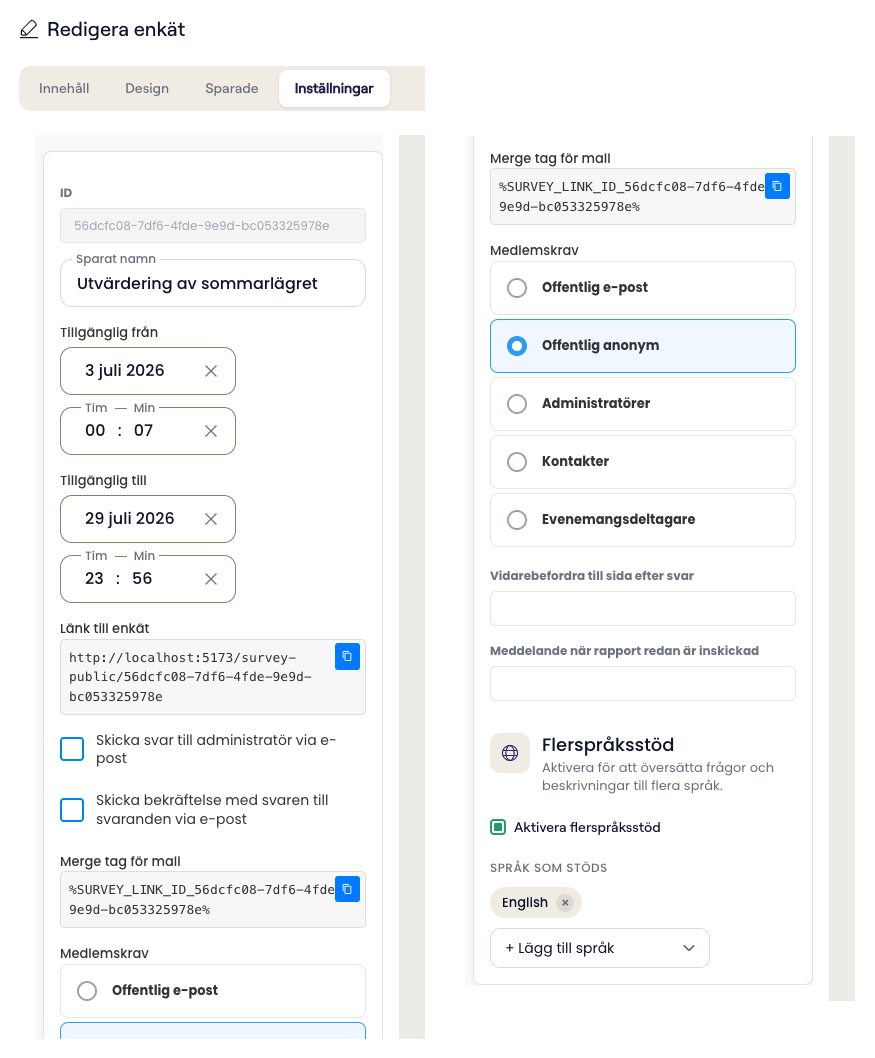
Grundläggande
| Inställning | Beskrivning |
|---|---|
| Sparat namn | Internt namn. |
| Tillgänglig från | Startdatum och tid. |
| Tillgänglig till | Slutdatum och tid. |
| Länk till enkät | Enkätens publika webbadress. Visas när enkäten är sparad. |
E-postinställningar
| Inställning | Beskrivning |
|---|---|
| Skicka svar till administratör | Skickar en kopia av svaren till administratörens e-post. |
| Skicka bekräftelse till svaranden | Skickar en bekräftelse med svaren till den som svarat. |
Medlemskrav
Bestäm vem som kan svara på enkäten:
| Nivå | Beskrivning |
|---|---|
| Offentlig e-post | Vem som helst kan svara, men måste ange sin e-postadress. |
| Offentlig anonym | Vem som helst kan svara utan att ange kontaktuppgifter. |
| Administratörer | Endast inloggade användare kan svara. |
| Medlemmar | Endast inloggade medlemmar kan svara. |
| Evenemangsdeltagare | Endast deltagare som är registrerade på ett evenemang kan svara. |
Vidarebefordran
| Inställning | Beskrivning |
|---|---|
| Vidarebefordra till sida efter svar | Ange en webbadress dit den som svarar skickas efter att enkäten är inskickad. |
| Meddelande vid redan inskickat svar | Text som visas om någon försöker svara en andra gång. |
Öppna och stänga enkäten
Enkäten tar emot svar när status är Öppen och dagens datum ligger inom Tillgänglig från/till. Status ändrar ni i statusväljaren på enkätkortet - sätt Stängd för att sluta ta emot svar. En stängd enkät visar "Stängd registrering" för den som öppnar länken.
Länkar och distribution
Klicka på Länkar i verktygsfältet för att se enkätens distributionslänkar:
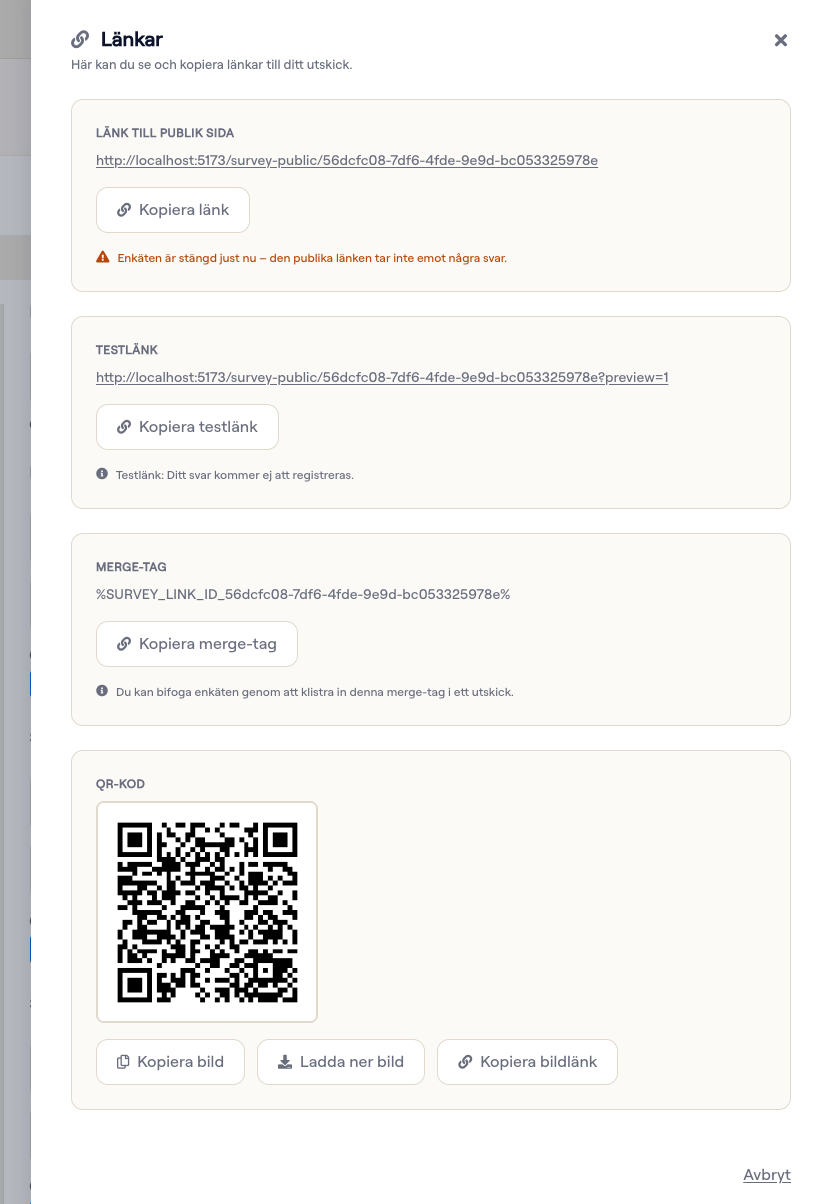
| Typ | Beskrivning |
|---|---|
| Publik länk | En webbadress som ni kan dela direkt. Klicka Kopiera länk för att kopiera den. |
| Testlänk | En länk för att testa enkäten - svar via testlänken registreras inte. |
| Merge tag | En tagg som ni kan klistra in i ett nyhetsbrev. Länken ersätts automatiskt med enkätens adress vid utskick. |
| QR-kod | En QR-kod som leder till enkäten. Kan kopieras och laddas ner för användning i tryckt material. |
Vad den som svarar ser
När någon öppnar enkäten ser de:
- Eventuell huvudbild och rubrik.
- Eventuellt fält för e-postadress (beroende på medlemskrav).
- Alla frågor i ordning, uppdelade på sidor om ni använt sidbryt.
- En Skicka svar-knapp.
Efter att enkäten skickats in visas ett tackmeddelande: "Tack för din medverkan!" Om personen redan har svarat visas istället det meddelande ni angett i inställningarna.
Analys
Svar på en enkät
Klicka Visa svar på enkätkortet för att öppna svarssidan. Den har två flikar: Översikt och Individuella svar. Högst upp finns knappen Exportera med formaten Excel (.xlsx), PDF (.pdf), PowerPoint (.pptx) och JSON (.json). Excel-filen innehåller varje enskilt svar och kräver behörigheten Enkätsvar → Exportera svar. PDF, PowerPoint och JSON innehåller bara den sammanställda statistiken.
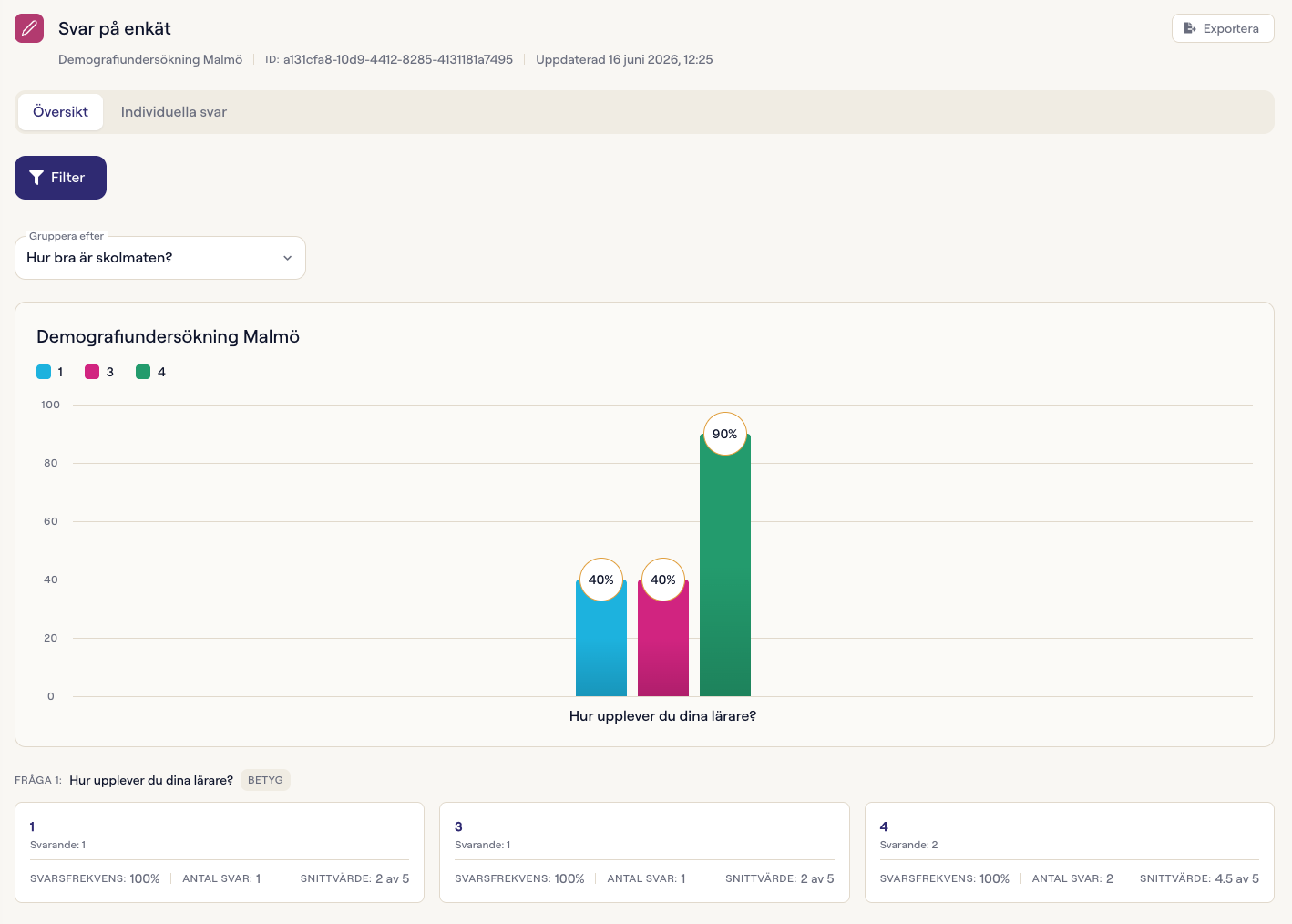
Översikt
Fliken Översikt visar ett sammanfattningskort per fråga med svarsfördelning som staplar och procent, snittvärden för skal- och betygsfrågor samt listor med fritextsvar.
- Filtrera svar - filtrera på svaret på en viss fråga, t.ex. bara de som valde ett visst alternativ.
- Gruppera efter - välj en flervals- eller enkelvalsfråga att gruppera på och jämför grupperna sida vid sida i ett stapeldiagram.
Om en enkät har färre än 10 svar visas ingen statistik - detta skyddar de svarandes anonymitet. Statistiken visas automatiskt när svaren blir fler.
Individuella svar
Fliken Individuella svar listar varje inskickat svar med namn (eller "Anonym") och datum. Klicka Läs svar för att se en persons alla svar fråga för fråga, eller Radera för att ta bort ett svar.
Behörighet: Individuella svar visar vem som svarat och vad. För att se dem krävs behörigheten Enkätsvar → Läsa svar i administratörens behörighetsgrupp, och för att radera ett svar Enkätsvar → Radera svar. Saknas behörigheten visas "Du har inte behörighet till det här. Kontakta din administratör om du behöver åtkomst." Statistiken under Översikt påverkas inte.
Analys över flera enkäter
Under Analys i vänstermenyn följer ni upp enkäter som skapats från samma mall - t.ex. samma undersökning skickad till flera avdelningar:
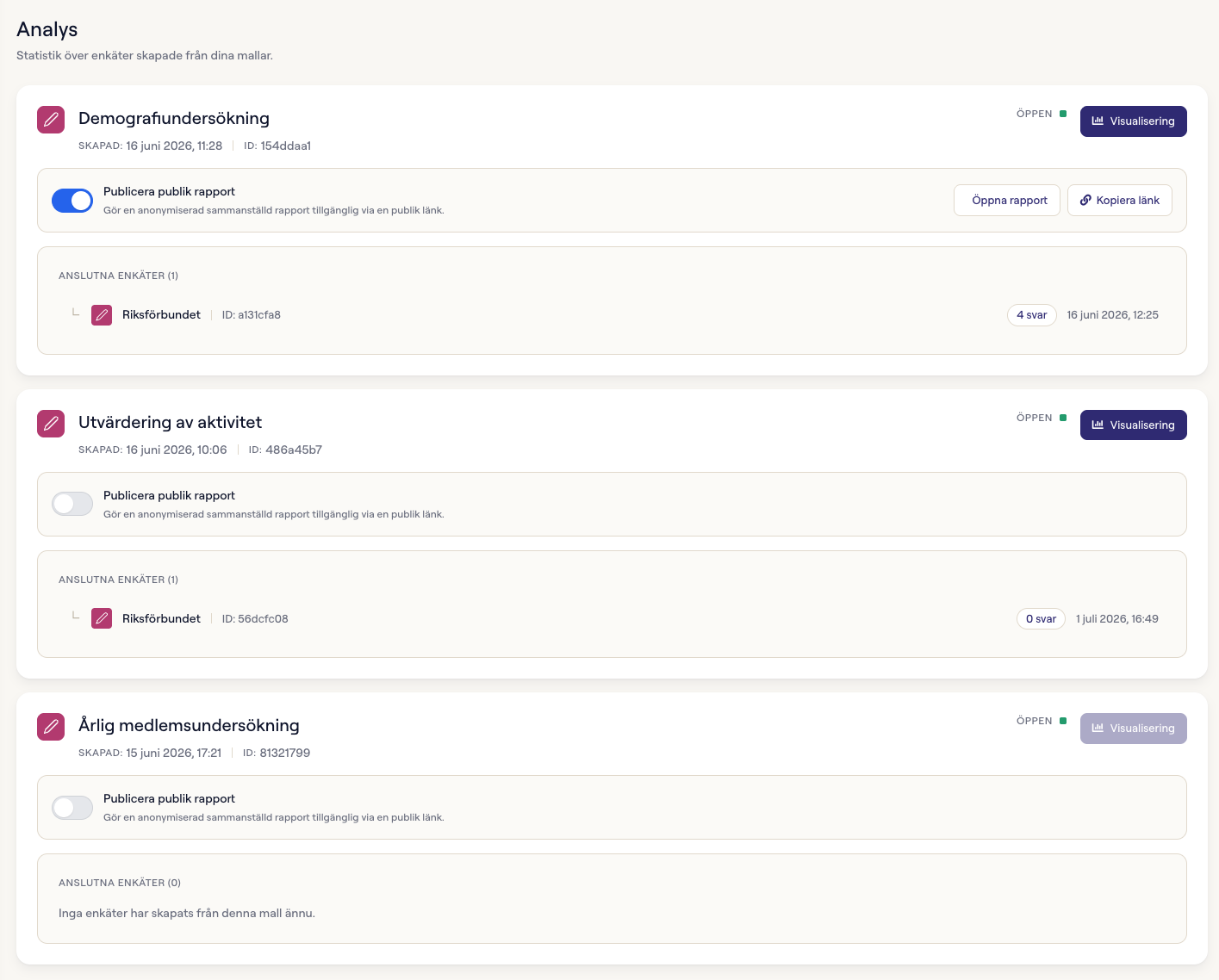
- Varje mall visas med sina anslutna enkäter och antal svar per enkät.
- Publicera publik rapport - gör en anonymiserad sammanställd rapport tillgänglig via en publik länk som ni kan dela med t.ex. styrelsen eller medlemmarna.
- Visualisering - öppnar diagramverktyget.
Visualisering
Under Visualisering bygger ni en egen dashboard med diagram över enkätsvaren:
- Klicka Lägg till diagram.
- Välj enkäter, fråga, storlek, gruppering/filter och diagramtyp (Stapeldiagram eller Tabell).
- Ge diagrammet en titel.
Diagrammen sparas på sidan så att ni kan följa resultaten över tid.
Tips
- Använd sidbryt för att dela upp långa enkäter i flera sidor - det gör det enklare för den som svarar.
- Använd Offentlig anonym som åtkomstkrav om ni vill ha så hög svarsfrekvens som möjligt.
- Testa enkäten via testlänken innan ni skickar ut den - svar via testlänken registreras inte.
- Använd merge tag för att bädda in enkätlänken direkt i ett nyhetsbrev.
- Anpassa design med er organisations färger och logotyp för ett professionellt intryck.
- Ange alltid ett slutdatum om enkäten är tidsbegränsad.
- Aktivera Skicka bekräftelse till svaranden om ni vill att den som svarar ska få en kopia av sina svar.
- Skapa en mall om samma undersökning ska skickas till flera avdelningar - då kan resultaten jämföras samlat under Analys.