Nyhetsbrev
Med nyhetsbrevsfunktionen kan ni skapa och skicka e-postutskick och SMS till era medlemmar. Ni kan designa e-postmeddelanden med en visuell redigerare, välja mottagare utifrån olika urvalskriterier, schemalägga utskick och följa upp statistik.
Översikt
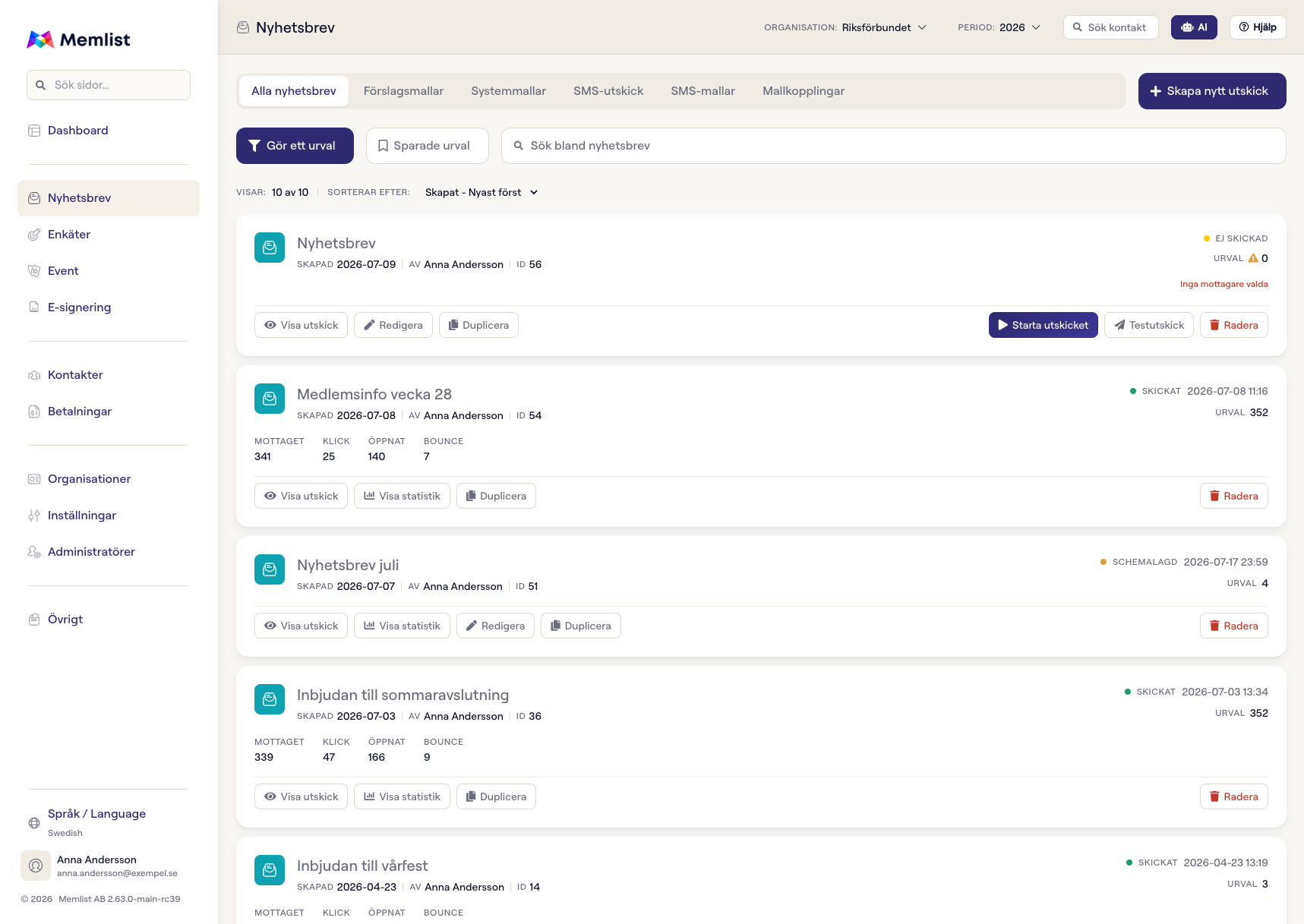
Gå till Nyhetsbrev i vänstermenyn. Översiktssidan har följande flikar:
| Flik | Beskrivning |
|---|---|
| Alla nyhetsbrev | Lista med alla e-postutskick - både skickade och utkast. |
| Förslagsmallar | E-postmallar som ni kan utgå ifrån när ni skapar nya utskick. |
| Systemmallar | E-postmallar som kopplas till automatiska systemutskick. |
| SMS-utskick | Lista med alla SMS-utskick. |
| SMS-mallar | Sparade mallar för SMS-utskick. |
| Mallkopplingar | Koppla mallar till automatiska systemhändelser. |
Filtrera och sortera
I utskickslistorna kan ni:
- Söka efter namn på utskick ("Sök bland nyhetsbrev").
- Sortera efter nyast, äldst eller namn (A-Ö eller Ö-A).
- Göra urval med filtreringsverktyget för att hitta specifika utskick.
- Ladda sparade urval för att återanvända sparade filter.
Aktiva filter visas som etiketter ovanför listan - klicka på krysset för att ta bort ett filter.
Utskickskort
Varje utskick visas som ett kort med:
- Titel, skapandedatum, vem som skapade det och ID för nyhetsbrevet
- Status (se nedan)
- Antal mottagare i urvalet ("Urval")
- Statistik (för skickade e-postutskick): Mottaget, Klick, Öppnat och Bounce
- Prenumerationslistor som utskicket är kopplat till
Ett schemalagt utskick som saknar något (mall, avsändarnamn, avsändaradress eller mottagare) markeras med varningen "Inte redo att skicka" - håll muspekaren över den för att se vad som saknas.
Status
| Status | Färg | Beskrivning |
|---|---|---|
| Ej skickad | Gul | Utskicket är inte skickat ännu och kan redigeras. |
| Schemalagd | Orange | Utskicket är inplanerat att skickas vid en viss tidpunkt. |
| Pågår | Blå | Utskicket skickas just nu. |
| Skickat | Grön | Utskicket har skickats till alla mottagare. |
| Misslyckad | Röd | Något gick fel vid utskicket. |
| Avbruten | Röd | Utskicket avbröts. |
Åtgärder på ett utskick
| Åtgärd | Tillgänglig | Beskrivning |
|---|---|---|
| Visa utskick | E-postutskick | Förhandsgranskar hur utskicket ser ut för mottagarna. |
| Visa statistik | Skickade, pågående och schemalagda | Öppnar statistikpanelen. |
| Redigera | Ej skickade och schemalagda | Öppnar redigeraren. |
| Duplicera | Alltid | Skapar en kopia av utskicket som nytt utkast. |
| Starta utskicket | Ej skickade e-postutskick | Öppnar en panel där ni bekräftar och startar utskicket. |
| Testutskick | Ej skickade e-postutskick | Skickar ett testmeddelande till valfria adresser. |
| Radera | Alltid | Raderar utskicket efter en bekräftelse. |
Steg för steg-guide
Skapa och skicka ett e-postutskick
Så här skapar och skickar ni ett nyhetsbrev från start till mål:
-
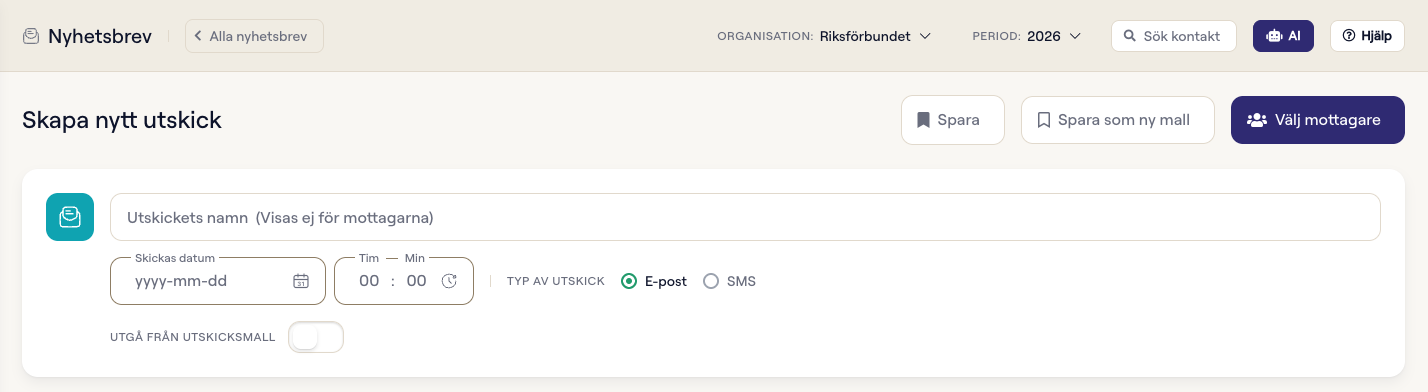
Skapa utskicket. Gå till Nyhetsbrev och klicka Skapa nytt utskick. Ange ett namn - det visas inte för mottagarna.
-
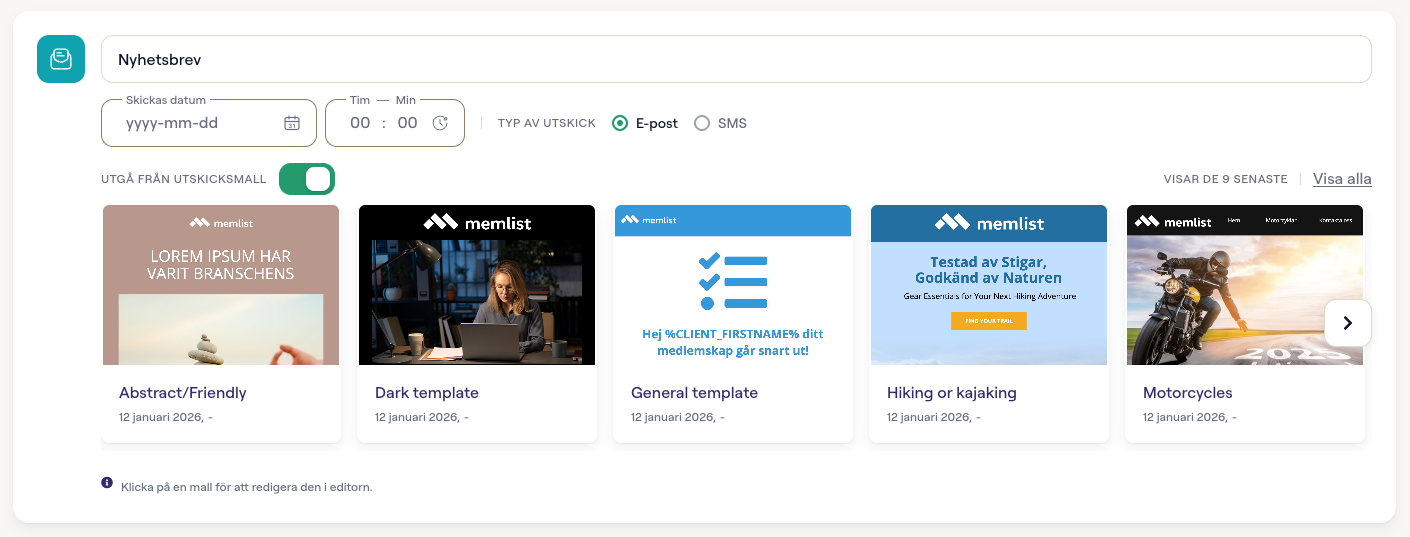
Utgå gärna från en mall. Aktivera Utgå från utskicksmall för att välja en av era sparade mallar - klicka på mallkortet så laddas innehållet in i redigeraren. Se Hantering av mallar.
-
Designa innehållet. Bygg ert e-postmeddelande i den visuella redigeraren med drag-and-drop. Ändringar sparas automatiskt. Se Redigering.
-
Skicka ett testutskick. Klicka Testutskick i verktygsfältet och skicka meddelandet till er själva för att kontrollera att allt ser rätt ut. Se Testutskick.
-
Välj mottagare. Klicka Välj mottagare och gör ett urval med filtreringsverktyget, eller välj en kontaktlista. Se Välj mottagare.
-
Bekräfta. Klicka Fortsätt till utskick. Ange ämnesrad, avsändarnamn och avsändaradress, och välj om utskicket ska gå Omedelbart eller vid en schemalagd tidpunkt. Se Publicering.
-
Starta utskicket. Granska allt en sista gång och klicka Starta utskicket. Observera att det inte går att ångra.
-
Följ upp. Öppna Visa statistik på utskickskortet för att följa leveransen i realtid och se öppningar och klick. Se Statistik.
Innan ert första riktiga utskick: kontrollera att er domän är verifierad och att ni har lagt till en avsändaradress under Hantera avsändare - annars kan ni inte välja avsändare i sista steget. Se Avsändare och domänverifiering.
Skapa och skicka ett SMS-utskick
-
Skapa utskicket. Gå till fliken SMS-utskick på översiktssidan och klicka Skapa SMS-utskick. Ange ett namn - det visas inte för mottagarna.
-
Utgå gärna från en mall. Aktivera Utgå från utskicksmall för att välja en av era sparade SMS-mallar. Se Hantering av mallar.
-
Skriv meddelandet. Ange SMS-avsändare (max 11 tecken) och skriv texten. Infoga gärna merge tags och en avregistreringslänk, och följ förhandsgranskningen till höger. Se SMS-redigeraren.
-
Skicka ett test-SMS. Skicka ett test till er egen mobil för att kontrollera hur meddelandet ser ut. Observera att en kostnad tillkommer per SMS.
-
Välj mottagare. Klicka Välj mottagare och gör ett urval med filtreringsverktyget, eller välj en kontaktlista. Se Välj mottagare.
-
Bekräfta. Klicka Fortsätt till utskick. Kontrollera SMS-avsändaren och välj om utskicket ska gå Omedelbart eller vid en schemalagd tidpunkt.
-
Starta utskicket. Granska allt en sista gång och klicka Starta utskicket. Observera att det inte går att ångra.
-
Följ upp. Öppna Visa statistik för att se hur många SMS som levererades. Se SMS-statistik.
Hantering av mallar
Mallar sparar tid när ni gör återkommande utskick. Ni hanterar dem via flikarna på översiktssidan.
Förslagsmallar
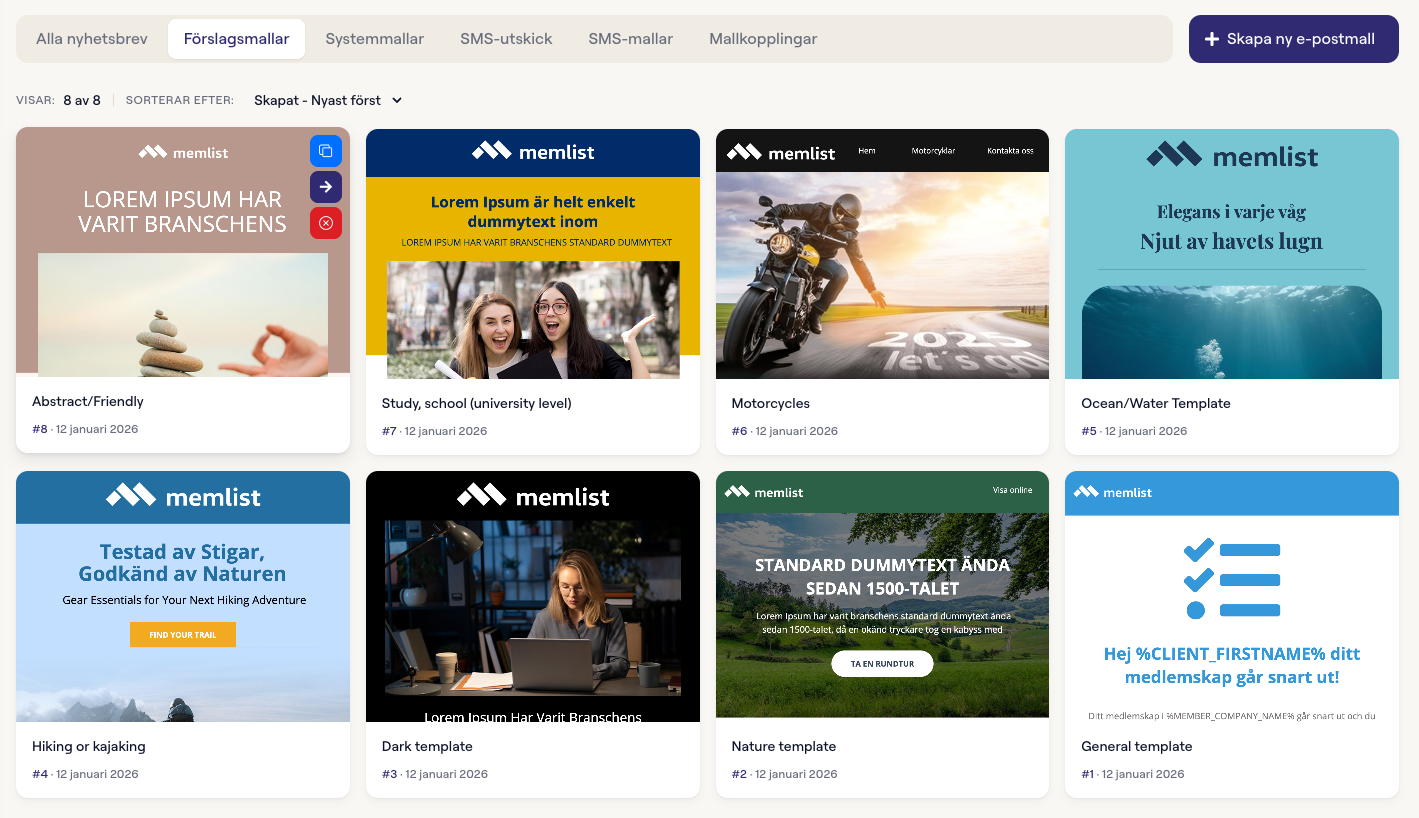
Era egna e-postmallar. Används med fördel för att skapa grundlayout såsom sektioner, text och bilder som förekommer i flera utskick. Kan användas både för att skapa utskick och systemmallar utan att behöva göra om grunderna varje gång. Varje mall visas som ett kort med förhandsgranskningsbild, namn, ID, skapandedatum och skapare.
- Skapa en ny mall - klicka Skapa ny e-postmall. Redigeraren öppnas i mall-läge.
- Redigera en mall - klicka på mallkortet.
- Duplicera en mall - håll muspekaren över mallen och klicka på kopieringsikonen.
- Skicka till underorganisation - om ni har underorganisationer kan ni kopiera mallen till dem via pilikonen.
- Radera en mall - håll muspekaren över mallen och klicka på raderingsikonen. Raderingen är permanent och kan inte ångras.
Ni kan också spara ett pågående utskick som mall direkt från redigeraren med Spara som ny mall.
Systemmallar
Mallar som används för olika systemutskick, under fliken Systemmallar. De hanteras på liknande sätt som förslagsmallar, men ges istället som förslag vid kopplingar till automatiska systemutskick så som kvitton, evenemangsutskick osv. Duplicera en systemmall för att använda den som utgångspunkt för egna varianter.
SMS-mallar
SMS-mallar visas under fliken SMS-mallar. Varje mall visar en förhandsgranskning av meddelandet som en meddelandebubbla. Ni kan skapa (Skapa ny SMS-mall), duplicera och radera SMS-mallar på samma sätt som e-postmallar.
Synlighet och låsning
När ni redigerar en mall kan ni:
- Styra synligheten - välj vilka organisationer som ska se mallen ("Synlig för"): alla organisationer, er organisation och nedåt, en enskild organisation eller ett urval.
- Låsa mallen - växla mellan Låst och Olåst. En låst mall kan inte redigeras av misstag; lås upp den eller skapa en kopia för att göra ändringar.
Mallkopplingar
Under fliken Mallkopplingar kopplar ni mallar till automatiska händelser i systemet, så att rätt mall används när systemet skickar e-post. Varje koppling visar typ, om den är aktiv och när den skapades. Vilka malltyper som finns och när de skickas står i Malltyper.
Konvertera en mall till Bygga
Mallar som skapats i den gamla redigeraren behöver konverteras innan de kan öppnas i Bygga-editorn.
- Öppna mallen för redigering och klicka Alternativ uppe till höger.
- Under Nya redigeraren (Bygga) ser ni mallens status: Ej konverterad, Konverterad, Misslyckades eller Överhoppad.
- Klicka Konvertera till Bygga.
Mallens design görs om till Bygga-block. Gå igenom mallen efteråt och justera det som inte blev rätt. Har originalet ändrats kan ni köra Konvertera igen. Det ersätter Bygga-versionen med en ny konvertering av originalet - ändringar gjorda i Bygga försvinner - och mallen skickas i sin gamla form tills ni sparar den i Bygga igen.
Redigering
E-postredigeraren
Den här redigeraren fasas ut och ersätts av den nya Bygga-editorn. Mallar som konverterats öppnas automatiskt i den nya redigeraren.
E-postredigeraren är en visuell editor där ni kan bygga upp ert nyhetsbrev med drag-and-drop. Ni kan lägga till text, bilder, knappar, kolumner och andra block.
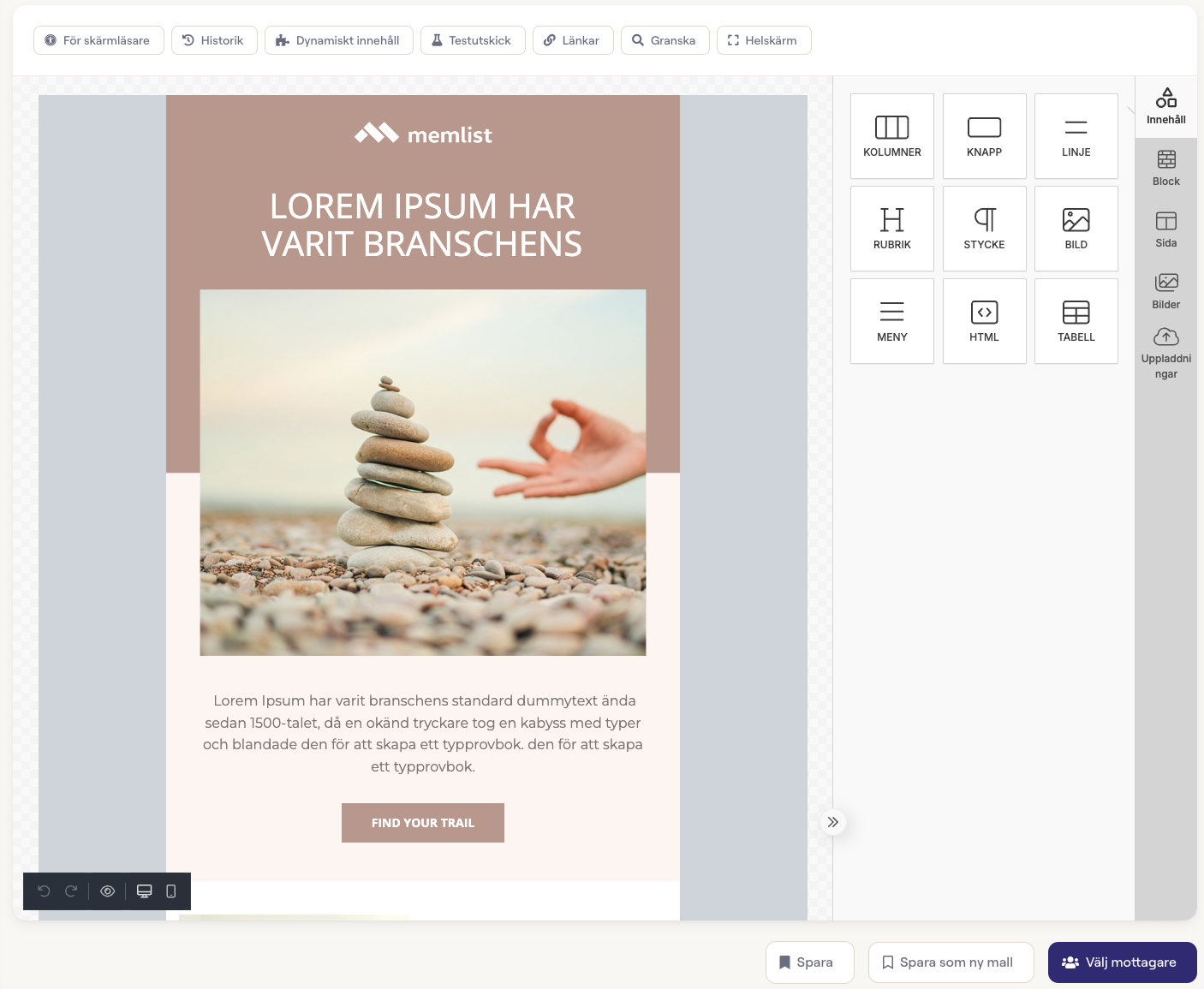
Ovanför redigeraren finns ett verktygsfält med följande funktioner:
| Knapp | Beskrivning |
|---|---|
| För skärmläsare | Visar en ren textversion av e-postmeddelandet, anpassad för skärmläsare. Texten kan kopieras. |
| Historik | Visar en lista med tidigare versioner av utskicket. Ni kan förhandsgranska och återställa äldre versioner. |
| Dynamiskt innehåll | Lägg till personalisering baserat på attribut hos kontaktpersoner. |
| Testutskick | Skickar ett testmeddelande till valfria e-postadresser. |
| Länkar | Visar utskickets publika länk - kopiera länken eller dess merge tag. |
| Granska | Visar hur utskicket kommer att se ut för mottagarna. |
| Helskärm | Öppnar redigeraren i helskärmsläge för mer arbetsyta. Avsluta med Esc. |
Automatisk sparning. Ändringar sparas automatiskt medan ni arbetar - "Autosparades HH:MM" visas nere till vänster. Ni kan även klicka Spara manuellt.
Historik och versionshantering. Klicka på Historik i verktygsfältet för att se en lista med tidigare versioner av utskicket. Varje version visar vem som gjorde ändringen och när. Ni kan:
- Förhandsgranska en äldre version för att se hur den såg ut.
- Återställa en äldre version om ni vill gå tillbaka till ett tidigare utseende. En bekräftelsedialog visas innan återställningen genomförs.
Samtidig redigering. Om en kollega arbetar med samma mall visas en notis om det högst upp i redigeraren.
Spara som mall. Klicka Spara som ny mall för att spara det aktuella utskicket som en mall som kan återanvändas i framtida utskick. Mallen hamnar under förslagsmallarna.
SMS-redigeraren
För SMS-utskick visas en textredigerare istället för den visuella e-postredigeraren.
| Fält | Beskrivning |
|---|---|
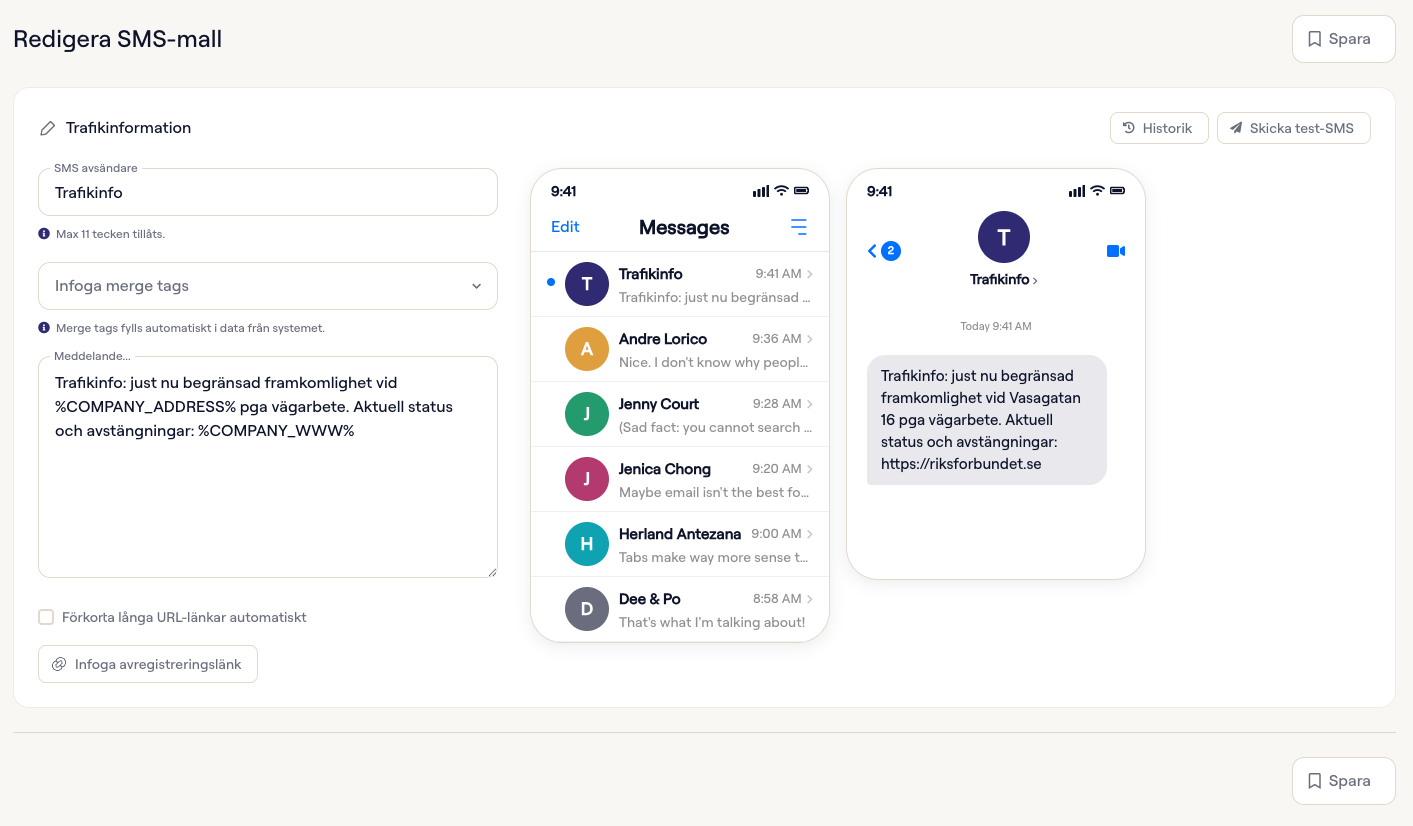
| SMS avsändare | Namnet som visas som avsändare. Max 11 tecken (endast bokstäver och siffror). |
| Meddelande | Själva SMS-texten. En teckenräknare visas under textfältet. |
- Merge tags - ni kan infoga dynamiska fält som fylls i automatiskt med data från systemet, t.ex. medlemmens förnamn eller organisationens namn. Välj en merge tag från listan så infogas den i meddelandet.
- Avregistreringslänk - om meddelandet inte redan innehåller en avregistreringslänk visas en knapp för att infoga en. Mottagaren kan då klicka på länken för att avregistrera sig.
- Förkorta URL-länkar - aktivera Förkorta långa URL-länkar automatiskt om ert meddelande innehåller långa webbadresser. De förkortas automatiskt vid utskick.
- Förhandsgranskning - till höger om textfältet visas en förhandsgranskning som simulerar hur SMS:et kommer att se ut på mottagarens telefon - både i meddelandelistan och i konversationsvyn.
- Skicka test-SMS - skicka ett test till valfritt mobilnummer. Testdata fylls i för merge tags. Observera att en kostnad tillkommer per SMS.
Publicering
Välj mottagare
När ni är nöjda med innehållet, klicka Välj mottagare för att gå vidare till mottagarsidan. Där finns två flikar:
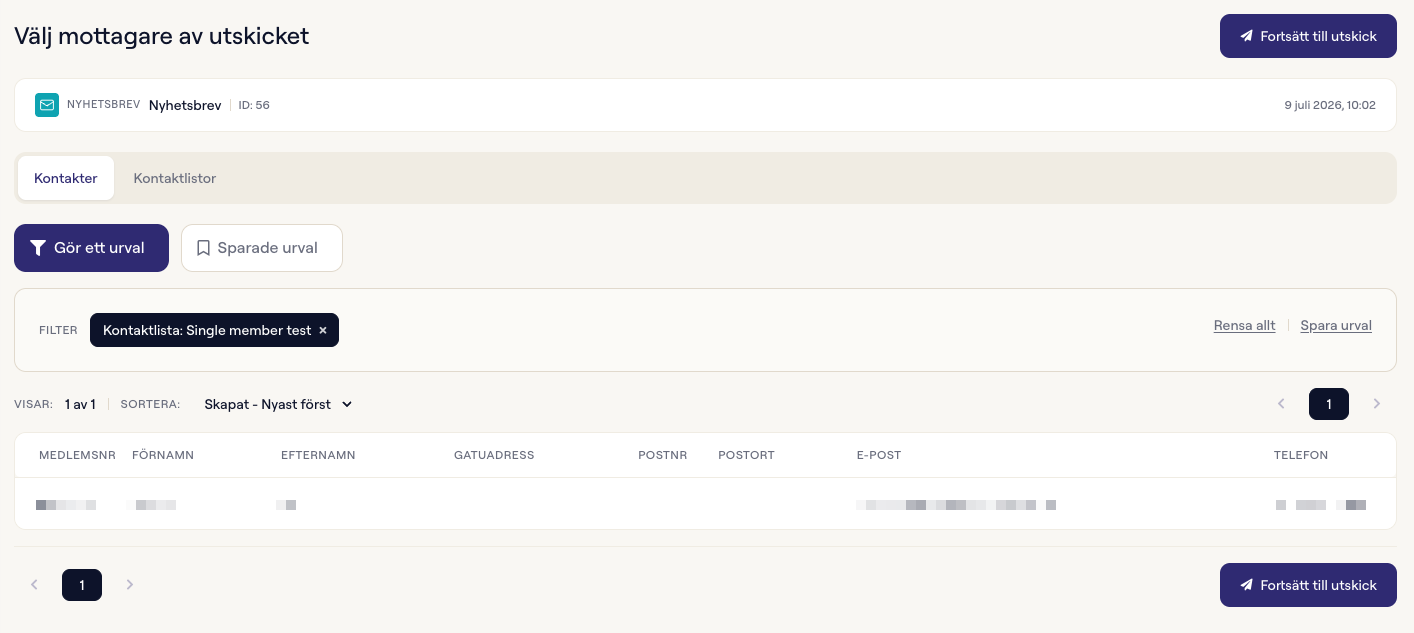
Kontakter - gör ett urval med filtreringsverktyget:
- Klicka Gör ett urval för att öppna filtreringsverktyget. Ni kan filtrera på olika kriterier för att välja vilka medlemmar som ska få utskicket. Aktiva filter visas som etiketter ovanför kontaktlistan - klicka på krysset för att ta bort ett filter.
- Om ni ofta skickar till samma grupp kan ni använda Sparade urval för att snabbt ladda in ett tidigare sparat urval, eller spara det aktuella urvalet.
- Mottagarna visas i en tabell med följande kolumner: Medlemsnr, Förnamn, Efternamn, Gatuadress, Postnr, Postort, E-post och Telefon.
Kontaktlistor - välj istället en färdig kontaktlista vars medlemmar ska få utskicket.
Klicka Fortsätt till utskick för att spara mottagarna och gå vidare till bekräftelsesidan.
Bekräfta och starta
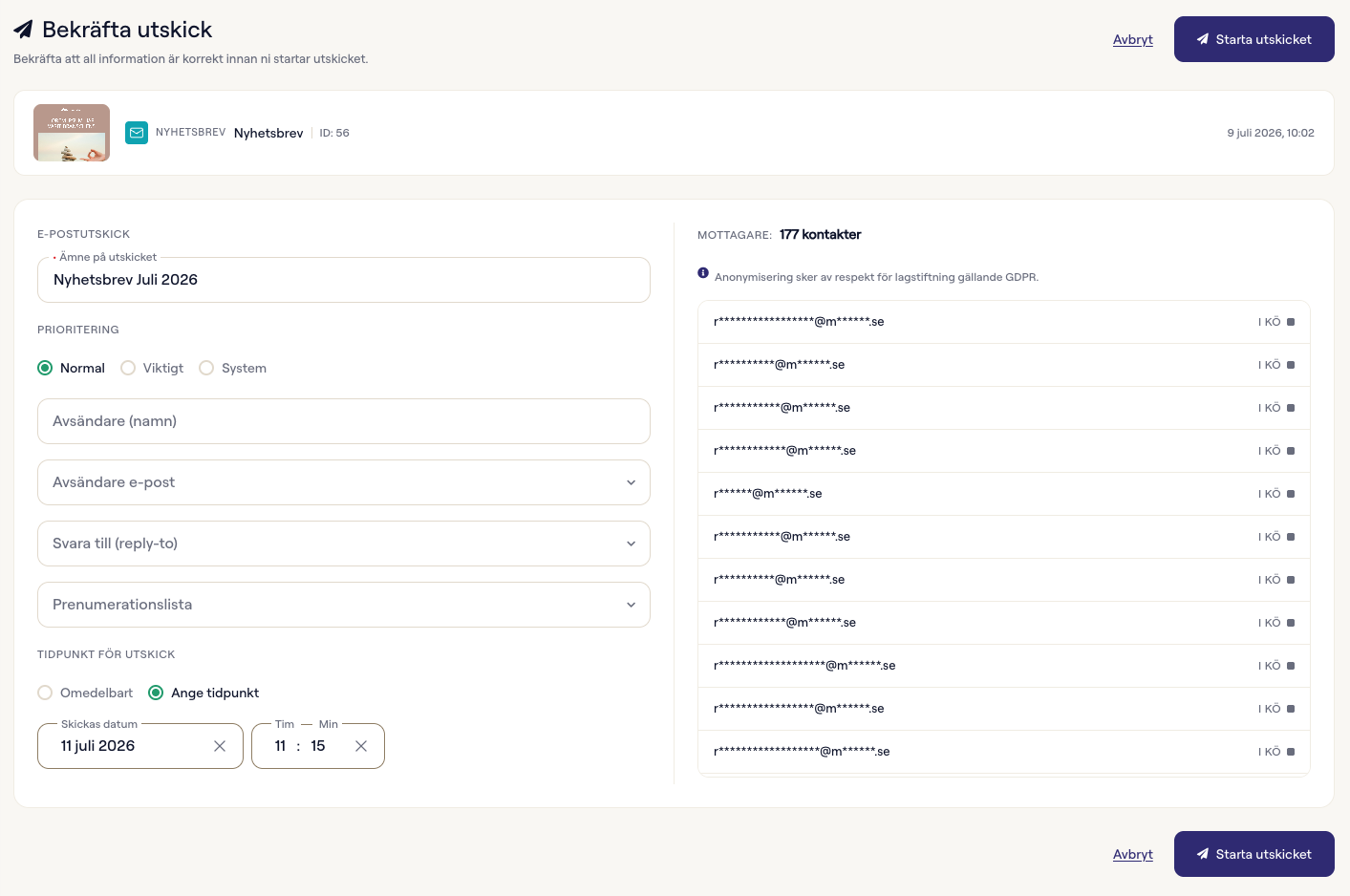
Bekräftelsesidan ger er en sista chans att granska allt innan utskicket startar.
| Fält | Beskrivning |
|---|---|
| Ämne på utskicket | Ämnesraden som mottagarna ser i sin inkorg. Obligatoriskt. |
| Prioritering | Normal, Viktigt eller System. |
| Avsändare (namn) | Namnet som visas som avsändare. |
| Avsändare e-post | E-postadress som utskicket skickas från. Måste vara en verifierad adress. |
| Svara till (reply-to) | E-postadress dit svar skickas (valfritt). |
| Prenumerationslista | Vilken prenumerationslista utskicket tillhör. Används för avprenumerationslänken. |
| Tidpunkt för utskick | Välj Omedelbart eller Ange tidpunkt för att schemalägga utskicket. |
Till höger visas antalet mottagare och en lista med de första e-postadresserna. Alla mottagare visas med status "I kö" innan utskicket har startat. Adresserna anonymiseras delvis av hänsyn till GDPR.
Granska informationen och klicka Starta utskicket. Utskicket börjar skickas (eller schemaläggs) och kan inte ångras. Ni kan följa framstegen i statistikpanelen.
Ett schemalagt utskick visas med status Schemalagd i översikten och skickas automatiskt vid den valda tidpunkten. Fram till dess kan det fortfarande redigeras. Om något saknas visas varningen "Inte redo att skicka" på kortet.
Ett ej skickat utskick kan också startas direkt från översikten via Starta utskicket på kortet - då öppnas en panel med samma inställningar.
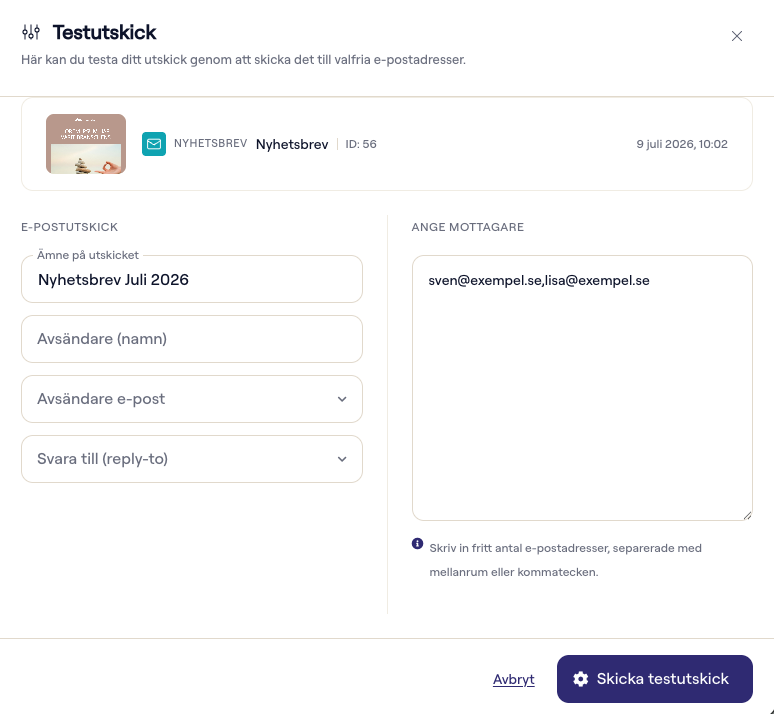
Testutskick
Innan ni skickar till alla mottagare kan ni skicka ett testutskick:
- Klicka på Testutskick i verktygsfältet (vid redigering) eller på utskickskortet.
- Ange ämne och avsändarnamn, och välj avsändaradress (måste vara verifierad).
- Ange en eller flera e-postadresser i textfältet, separerade med mellanslag eller kommatecken.
- Klicka Skicka testutskick.
Avsändare och domänverifiering
Gå till Hantera avsändare i nyhetsbrevsmenyn för att hantera era avsändaradresser.
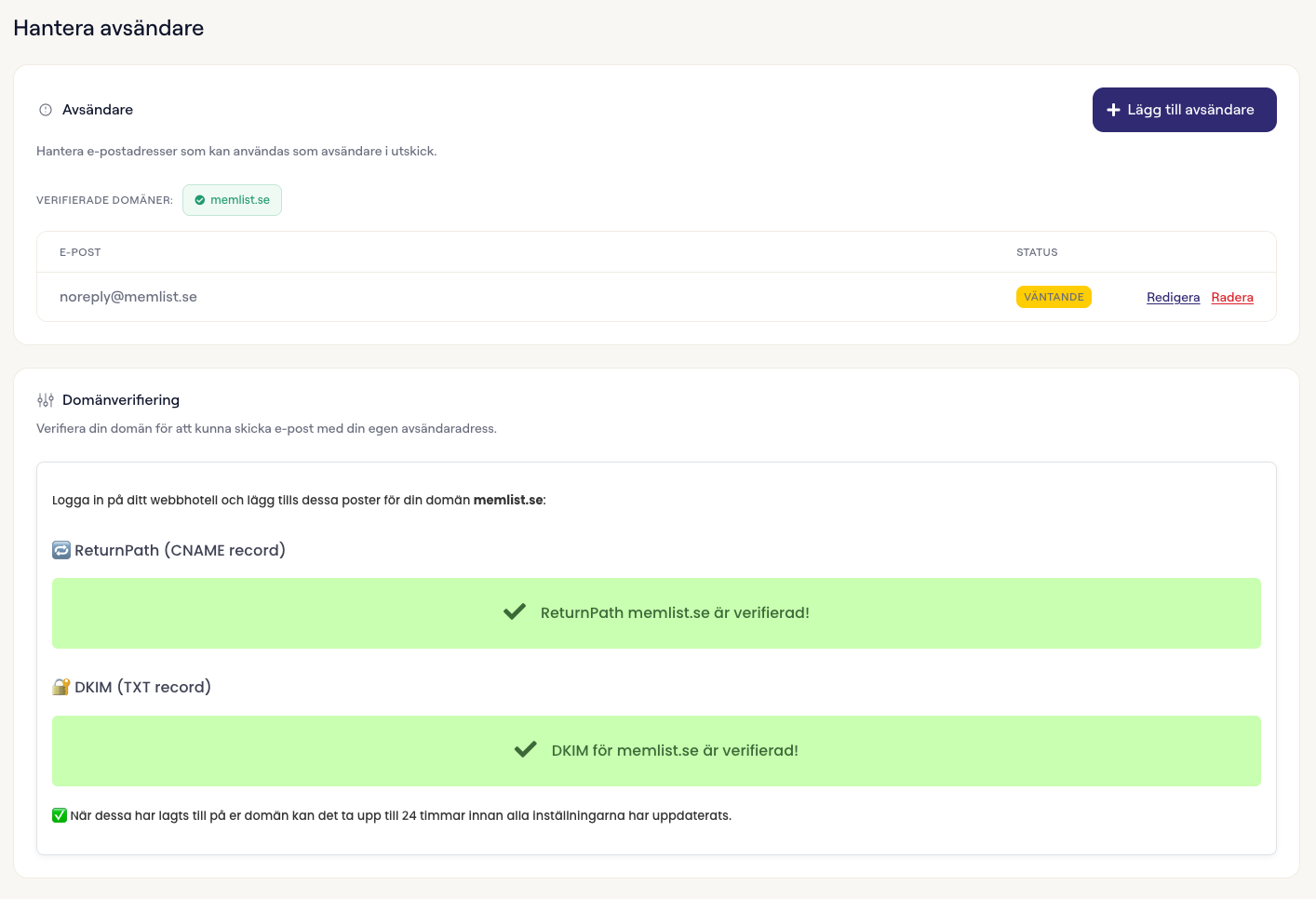
Lägga till en avsändare:
- Klicka Lägg till avsändare.
- Ange e-postadressen. Den måste tillhöra en verifierad domän.
- Klicka Spara.
Avsändaren visas i listan med status Verifierad eller Väntande.
Domänverifiering. För att kunna skicka e-post med er egen avsändaradress måste domänen verifieras under fliken DNS-inställningar. Utan verifierad domän kan ni skicka högst 100 mejl från memlist.se. Se DNS-inställningar.
Avsändare och domäner hör till er organisation och hanteras av administratörer för huvudorganisationen. Listan visar era egna avsändare och Memlists gemensamma memlist.se-adresser. En domän som en annan organisation redan har lagt till kan inte användas.
Prenumerationslistor
Under Prenumerationslistor hanterar ni de listor som mottagare kan prenumerera på och avregistrera sig ifrån. När ni skickar ett utskick väljer ni vilken lista det tillhör - avprenumerationslänken i utskicket kopplas då till rätt lista.
Statistik
Klicka Visa statistik på ett utskick för att öppna statistikpanelen.
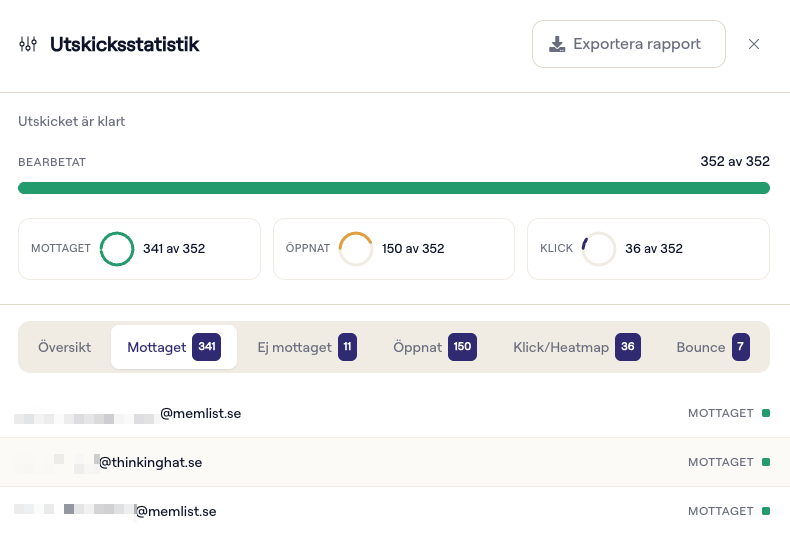
Högst upp visas utskickets tillstånd ("Utskicket pågår…" eller "Utskicket är klart") och en förloppsindikator, Bearbetat, som visar hur många meddelanden som har bearbetats. Medan utskicket pågår uppdateras statistiken automatiskt varannan sekund.
Sammanfattning
Tre diagram sammanfattar resultatet:
| Mått | Beskrivning |
|---|---|
| Mottaget | Antal meddelanden som levererades till mottagarens inkorg. |
| Öppnat | Antal mottagare som öppnade meddelandet. |
| Klick | Antal mottagare som klickade på en länk i meddelandet. |
Detaljflikar
| Flik | Beskrivning |
|---|---|
| Översikt | Analys med diagram (se nedan). |
| Mottaget | Mottagare som tog emot meddelandet. |
| Ej mottaget | Mottagare som ännu inte tagit emot meddelandet. |
| Öppnat | Mottagare som öppnade meddelandet. |
| Klick/Heatmap | Visar var i utskicket mottagarna klickade, som en värmekarta. |
| Bounce | Meddelanden som inte kunde levereras. |
Analys
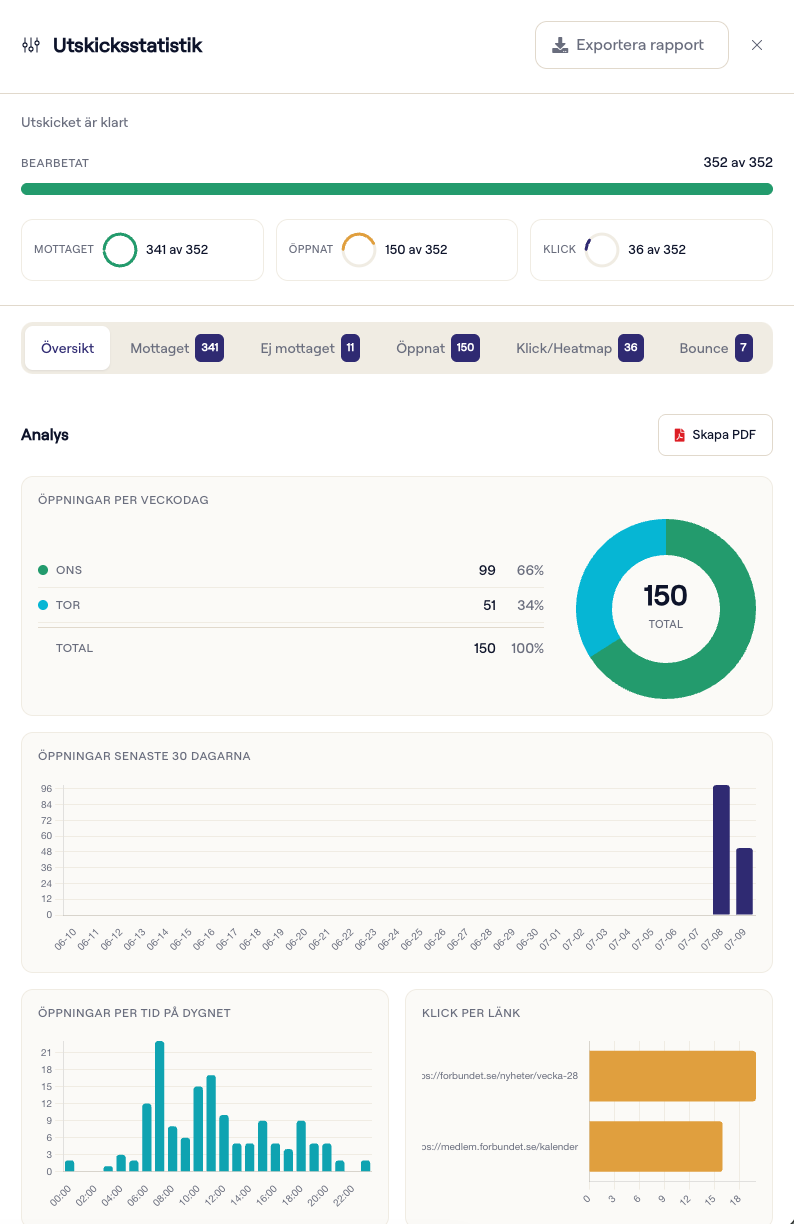
Fliken Översikt innehåller en djupare analys med fyra diagram:
- Öppningar per veckodag
- Öppningar senaste 30 dagarna
- Öppningar per tid på dygnet
- Klick per länk
Klicka Skapa PDF för att exportera analysen som PDF, eller Exportera rapport högst upp i panelen för att ladda ner en fullständig leveransrapport.
SMS-statistik
För SMS-utskick visas istället antal Mottagare, Skickade, Levererade och Misslyckade, en leveransgrad i procent samt listor per kategori.
Tips
- Skicka alltid ett testutskick till er själva innan ni skickar till alla mottagare.
- Använd mallar för att spara tid på utskick som ni gör regelbundet, och lås mallar som inte ska ändras.
- Sätt upp sparade urval om ni ofta skickar till samma grupp av medlemmar.
- Kontrollera att er avsändardomän är verifierad innan ni skapar utskick - annars kan ni inte välja avsändaradress.
- Schemalägg utskicket om det ska gå ut vid en specifik tidpunkt, t.ex. en morgon.
- Följ upp statistiken efter ett utskick för att se hur många som öppnade och klickade - det hjälper er att förbättra framtida utskick.