Sociala medier
Med Sociala medier skriver ni ett inlägg en gång och publicerar det på flera plattformar direkt från Memlist. Varje plattform kan få egen text, egen bild och egen publiceringstid. Ni kan också se allt i en kalender, återanvända mallar och följa upp resultatet per plattform.
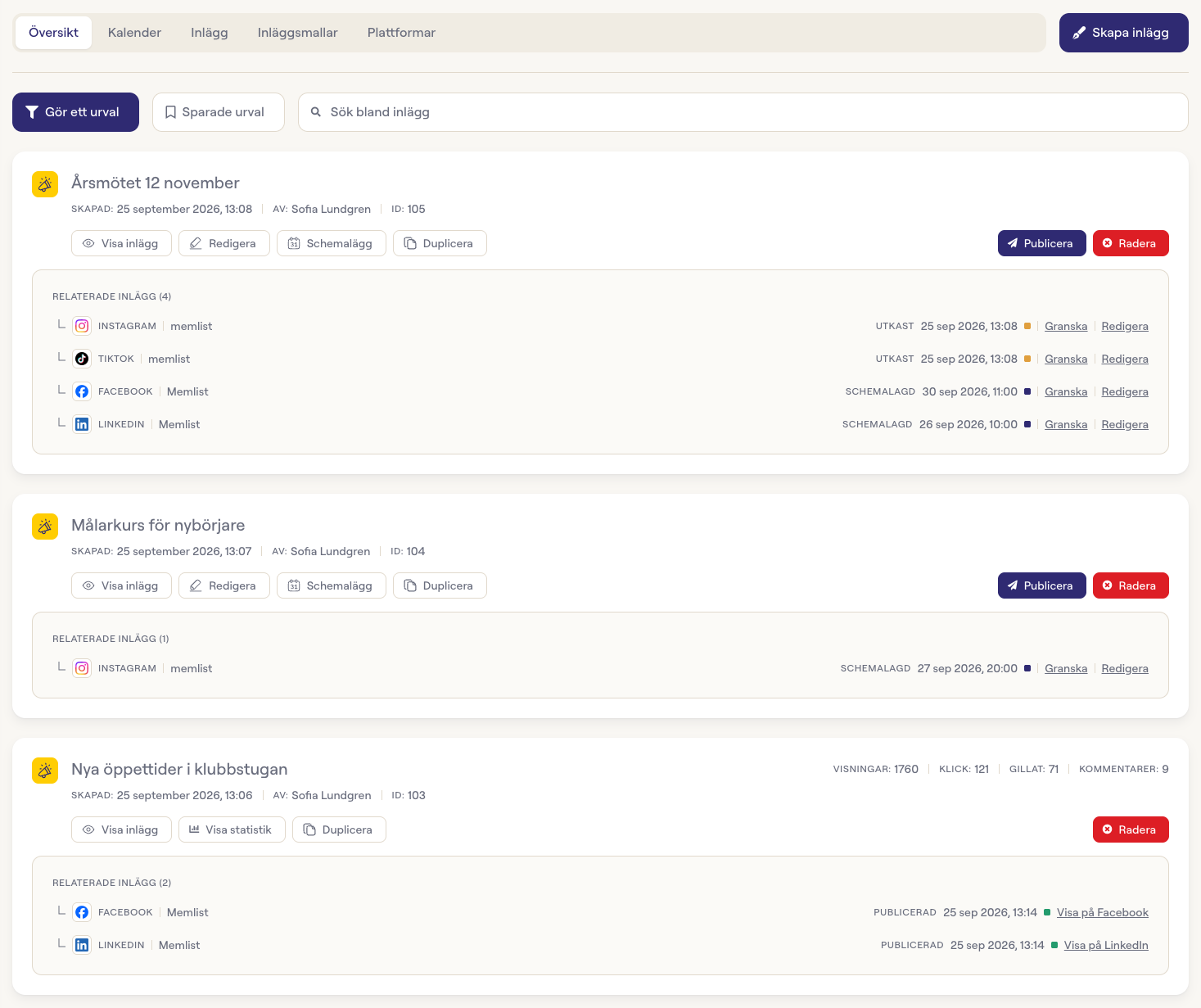
Översikt
Gå till Sociala medier i vänstermenyn. Sidan har fem flikar:

| Flik | Beskrivning |
|---|---|
| Översikt | Ett kort per inlägg, med alla plattformar inlägget går till samlade på kortet. |
| Kalender | Schemalagda och publicerade inlägg på den dag de publiceras, per vecka eller månad. |
| Inlägg | Ett kort per plattformsversion. Ett inlägg som går till tre plattformar visas som tre kort. |
| Inläggsmallar | Sparad text och media att utgå från när ni skapar inlägg. |
| Plattformar | De konton ni kopplat, och där ni kopplar nya. |
Knappen Skapa inlägg finns uppe till höger på flikarna Översikt, Kalender och Inlägg.
Söka och filtrera

På fliken Översikt kan ni söka på inläggets namn och text, och filtrera med Gör ett urval på status, plattform och vem som skapat inlägget. Urval kan sparas och laddas igen via Sparade urval.
Inläggskortet
Varje inlägg på fliken Översikt visas som ett kort med namn, när det skapades, av vem och inläggets ID.
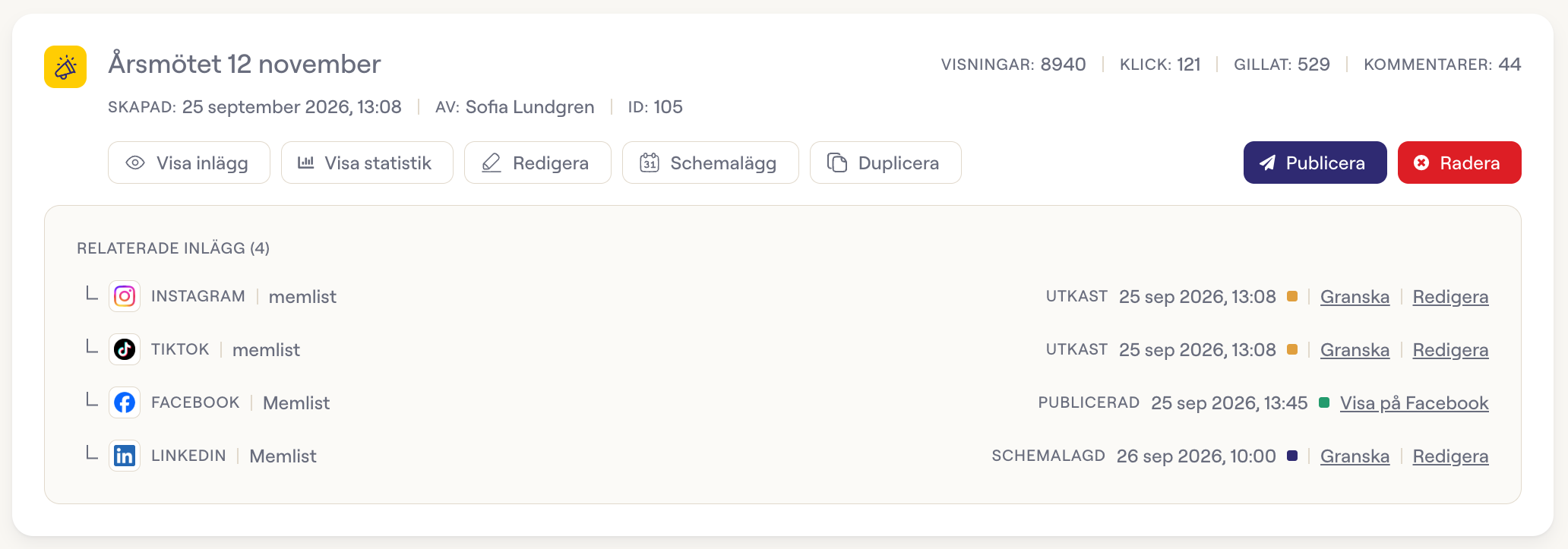
Under namnet finns knapparna:
| Knapp | Beskrivning |
|---|---|
| Visa inlägg | Öppnar inläggets egen sida. Se Inläggssidan. |
| Redigera | Öppnar inlägget för redigering. |
| Schemalägg | Väljer när inlägget ska publiceras. Se Schemalägga. |
| Duplicera | Skapar en kopia som nytt utkast. |
| Publicera | Publicerar inlägget på alla valda plattformar nu. |
| Radera | Tar bort inlägget. Se Ta bort inlägg. |
Under Relaterade inlägg listas en rad per plattform inlägget går till, med kontonamn, status och datum. Granska visar plattformsversionen och Redigera öppnar den för egen text eller media, se Anpassa per plattform.
Så fort inlägget är publicerat på minst en plattform visas knappen Visa statistik, och kortets övre högra hörn summerar visningar, klick, gillat och kommentarer. Redigera, Schemalägg och Publicera finns kvar så länge någon plattform inte är publicerad. Publicerade rader får länken Visa på Facebook, Visa på LinkedIn och så vidare, som öppnar inlägget på plattformen.
Status
Status sätts per plattformsversion, inte per inlägg. Samma inlägg kan alltså vara publicerat på Facebook och fortfarande vara ett utkast på Instagram.
| Status | Färg | Beskrivning |
|---|---|---|
| Utkast | Orange | Sparat i Memlist men inte publicerat. Går att redigera fritt. |
| Schemalagd | Mörkblå | Publiceras automatiskt vid angiven tid. Går fortfarande att redigera och ändra tid. |
| Publicerad | Grön | Ligger ute på plattformen. Kan inte längre redigeras, bara tas bort. |
Koppla plattformar
Innan ni kan publicera behöver ni koppla era konton. Det gör ni under fliken Plattformar, där alla kopplade konton listas med plattform och kontonamn.
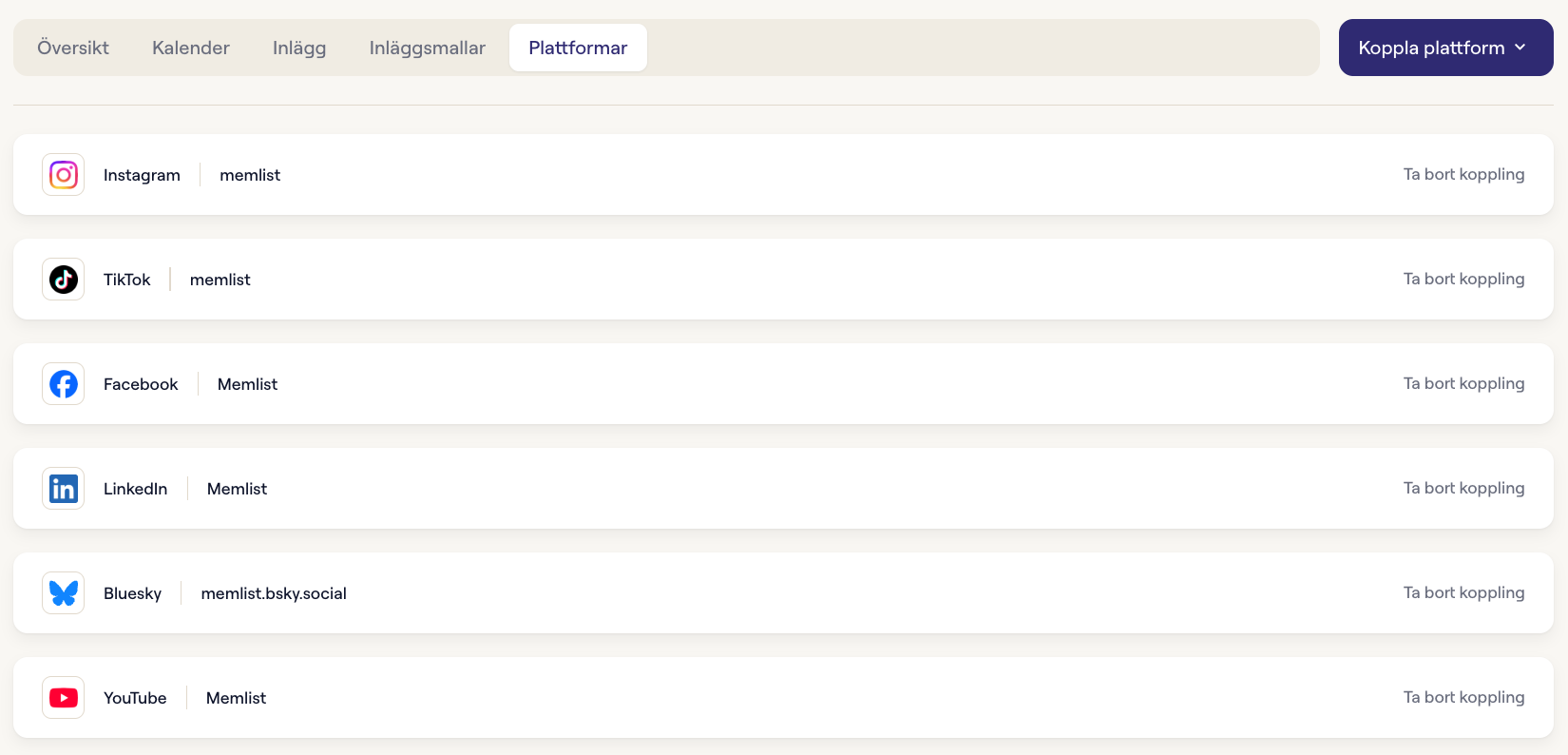
Koppla ett konto
- Klicka på Koppla plattform uppe till höger och välj plattform.
- Logga in hos plattformen i fönstret som öppnas och godkänn att Memlist får publicera.
- Kontot visas i listan när kopplingen är klar.
| Plattform | Vad som kopplas |
|---|---|
| De sidor ni administrerar. Har ni flera sidor kopplas alla. | |
| Ert Instagram-konto. | |
| De sidor ni administrerar. | |
| TikTok | Ert TikTok-konto. |
| YouTube | Er YouTube-kanal, via inloggning med Google. |
| Bluesky | Ert Bluesky-konto, via namn och app-lösenord. Se nedan. |
Koppla Bluesky
Bluesky använder inte inloggning via fönster. Ange i stället ert Bluesky-namn, till exempel namn.bsky.social, och ett app-lösenord. App-lösenordet skapar ni i Blueskys inställningar. Använd inte ert vanliga lösenord.
Koppla bort ett konto
Klicka på Ta bort koppling vid kontot. Inlägg som redan publicerats ligger kvar på plattformen. Ni kan koppla kontot igen senare.
Skapa ett inlägg
Klicka Skapa inlägg uppe till höger. En panel öppnas där ni fyller i inlägget en gång och väljer vilka plattformar det ska gå till.
Har ni sparat en inläggsmall kan ni utgå från den: slå på Utgå från mall uppe till höger i panelen och välj mall, så fylls text och media i. Se Inläggsmallar.
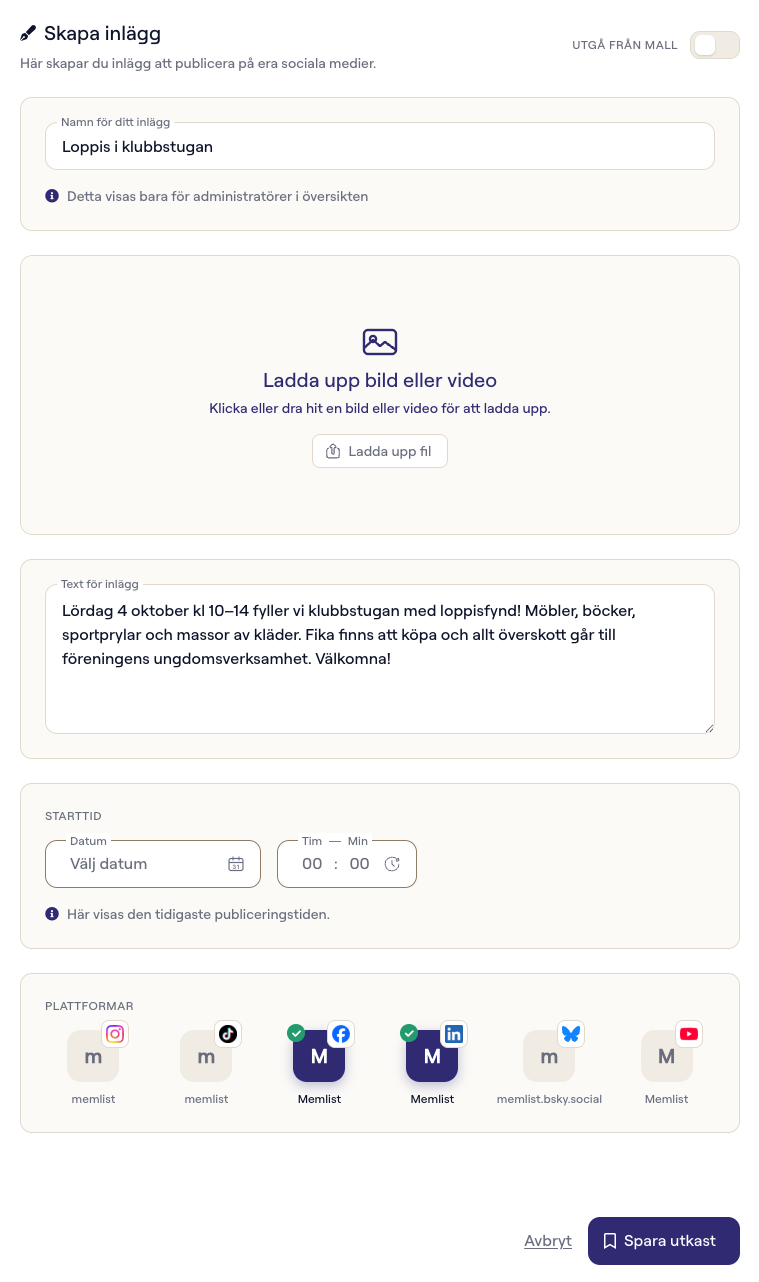
| Fält | Beskrivning |
|---|---|
| Utgå från mall | Slå på för att välja en inläggsmall. Text och media fylls i och kan ändras efteråt. |
| Namn för ditt inlägg | Namnet visas bara för administratörer i översikten, inte på plattformarna. |
| Ladda upp bild eller video | Klicka eller dra hit en fil. Samma media används på alla plattformar om ni inte ändrar per plattform. |
| Text för inlägg | Texten som publiceras. Samma text på alla plattformar om ni inte ändrar per plattform. |
| Starttid | Valfritt. Datum och tid när inlägget ska publiceras på de plattformar som inte publicerats än. Tiden kan sedan ändras per plattform. |
| Plattformar | Klicka på kontona inlägget ska gå till. Valda konton markeras med en bock. |
Klicka Spara utkast. Inlägget sparas som utkast på varje vald plattform och visas i översikten. Inget publiceras förrän ni klickar Publicera eller tiden för en schemaläggning passerar.
Krav per plattform
Panelen varnar om innehållet inte fungerar på någon vald plattform, och det går inte att spara förrän det är löst:
| Plattform | Krav |
|---|---|
| Instagram och TikTok | Kräver bild eller video. |
| YouTube | Kräver video. |
| Övriga | Text räcker. Bild och video är valfritt. |
Inläggssidan
Klicka Visa inlägg på ett kort, eller på ett kort i kalendern, för att öppna inläggets egen sida. Här ser ni alla plattformsversioner sida vid sida och hanterar dem en och en.
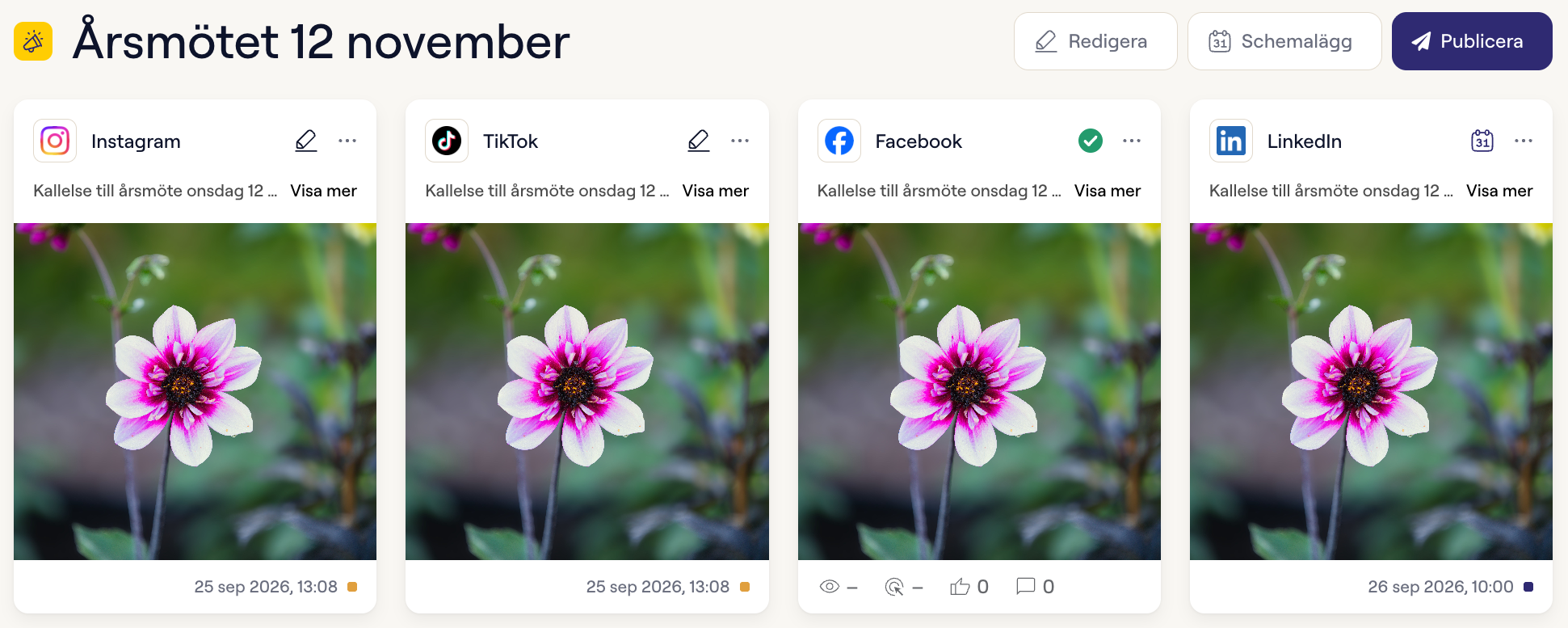
Uppe till höger finns knappar som gäller hela inlägget:
| Knapp | Beskrivning |
|---|---|
| Redigera | Öppnar inlägget för redigering av namn, text, media och plattformar. |
| Schemalägg | Sätter publiceringstid för alla plattformar som inte är publicerade. |
| Publicera | Publicerar på alla plattformar som inte är publicerade. |
Varje plattform har ett eget kort med status, text, bild och datum. Menyn med tre prickar ger Publicera, Schemalägg, Duplicera och Radera för just den plattformen.
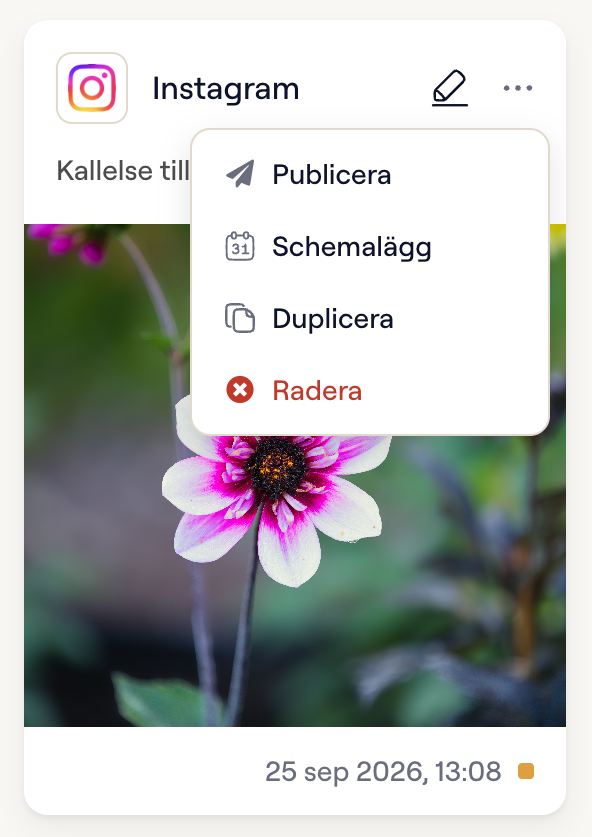
Klicka på pennan uppe till höger på kortet för att öppna plattformsversionen och ändra dess innehåll, se nedan.
Anpassa per plattform
Som standard får alla plattformar samma text och media. Klicka på pennan på ett plattformskort för att redigera den versionen individuellt, med egen text, egen bild eller video och egen starttid. Det ni inte ändrar följer huvudinlägget.
Fliken Inlägg
Fliken Inlägg visar ett kort per plattformsversion, så ett inlägg som går till tre plattformar visas som tre kort. Här ser ni snabbt vad som är publicerat var, och kan hantera varje plattform för sig.
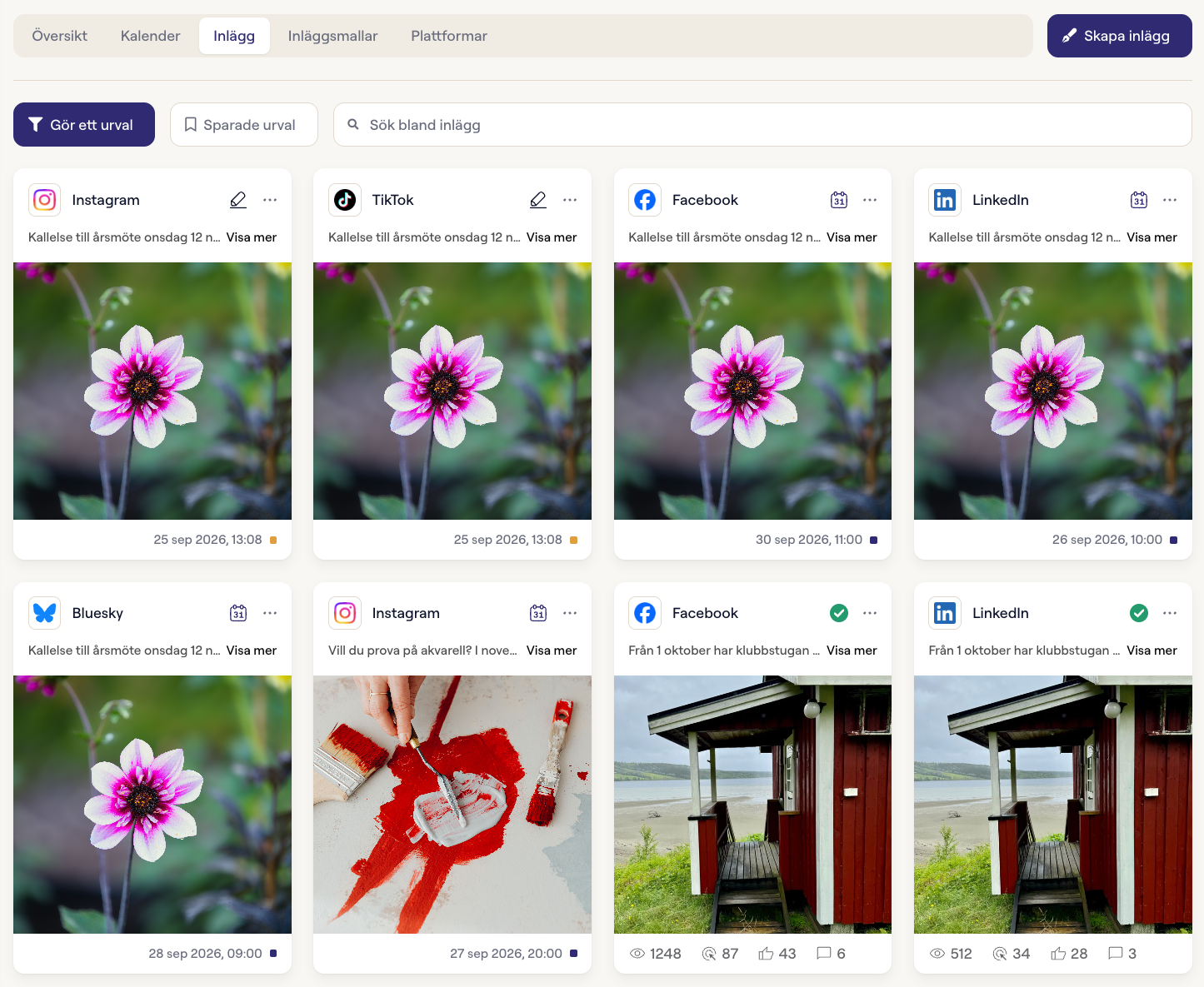
Varje kort visar plattform, inläggets text, bilden och datum. Ikonen uppe till höger och färgen på pricken visar status:
| Ikon | Prick | Status |
|---|---|---|
| Penna | Orange | Utkast, inte publicerat än. |
| Kalender | Mörkblå | Schemalagd, publiceras automatiskt vid angiven tid. |
| Grön bock | Grön | Publicerad. I stället för datum visas visningar, klick, gillat och kommentarer. |
Menyn med tre prickar på kortet ger:
| Val | Beskrivning |
|---|---|
| Publicera | Publicerar den här plattformsversionen nu. |
| Schemalägg | Väljer publiceringstid för den här plattformen. |
| Visa på plattformen | Öppnar det publicerade inlägget på plattformen. |
| Duplicera | Skapar ett nytt utkast med bara den här plattformen och dess innehåll. |
| Radera | Tar bort plattformen från inlägget. Se Ta bort inlägg. |
Klicka på kortet för att granska plattformsversionen, eller redigera den med egen text och media, se Anpassa per plattform.
Kalender
Fliken Kalender visar schemalagda och publicerade inlägg på den dag de publiceras. Växla mellan Vecka och Månad, bläddra med pilarna och klicka Idag för att komma tillbaka till dagens datum.
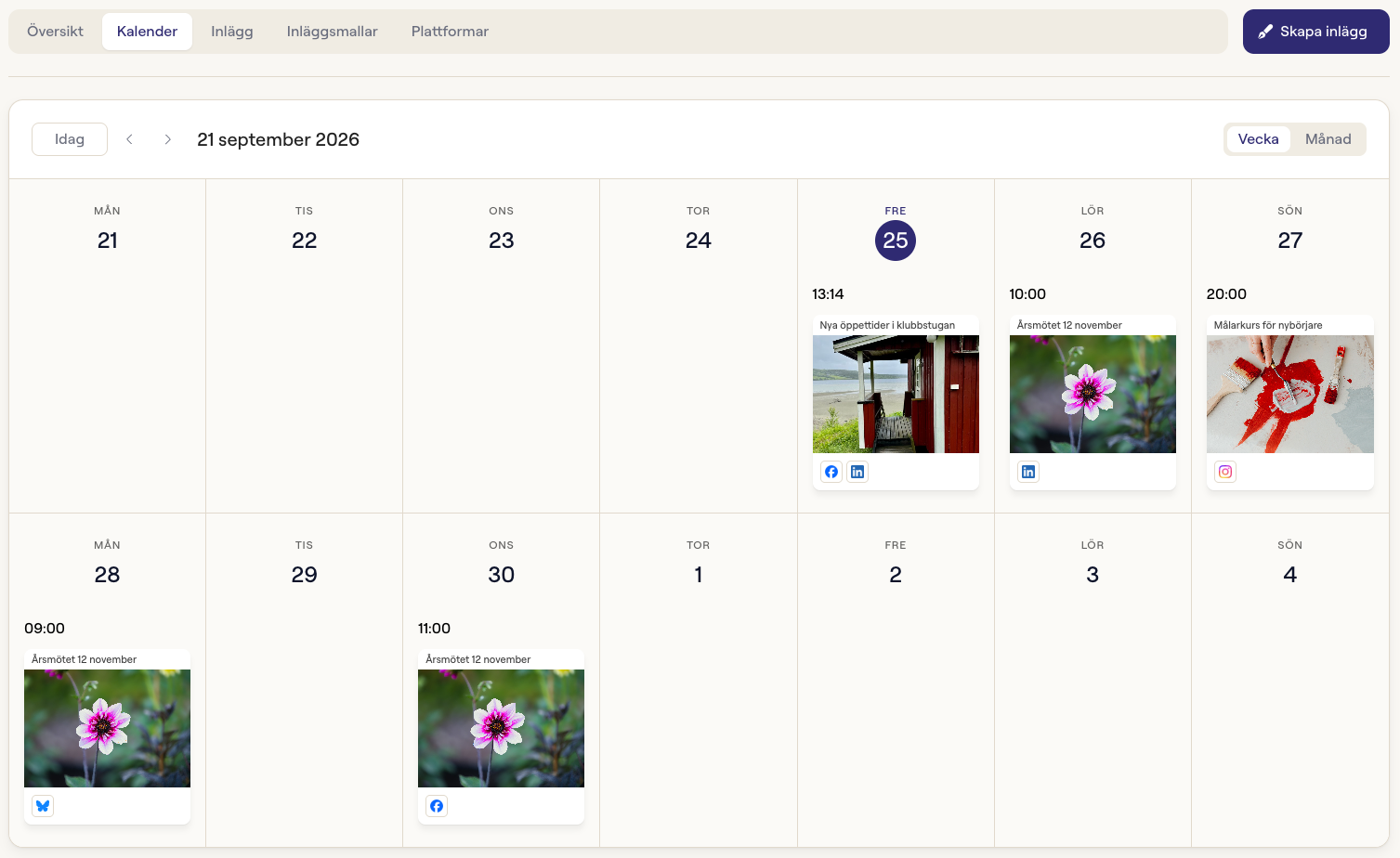
Varje kort visar klockslag, inläggets namn, bilden och ikoner för plattformarna. Ett inlägg som schemalagts med olika tider per plattform visas en gång per tid, så samma inlägg kan dyka upp flera dagar. Klicka på ett kort för att öppna inlägget.
Inläggsmallar
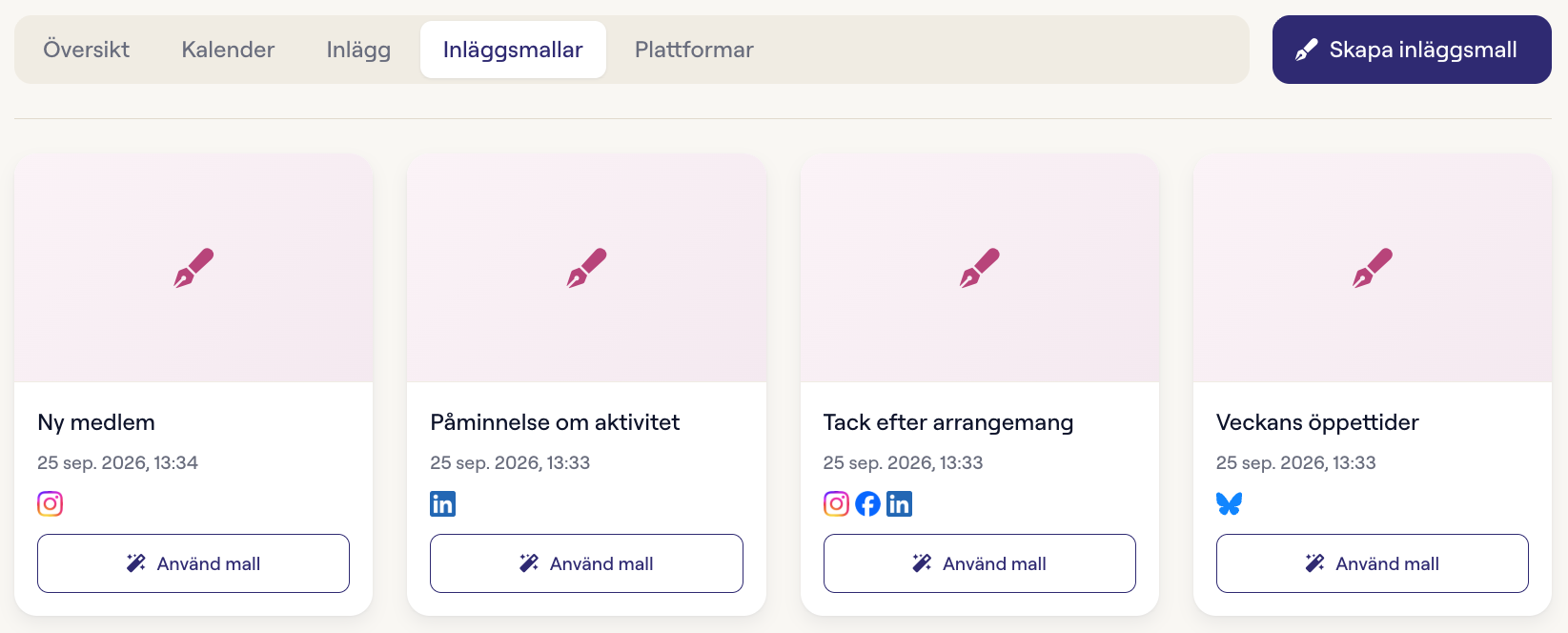
Mallar sparar text och bild eller video som ni använder ofta, till exempel veckans öppettider eller ett tack efter arrangemang. Ni hittar dem under fliken Inläggsmallar.
Skapa en mall
- Klicka Skapa inläggsmall uppe till höger.
- Ange Namn, välj vilka plattformar mallen är tänkt för, ladda upp bild eller video om ni vill, och skriv texten.
- Klicka Spara.
Mallen kommer ihåg plattform, inte konto. Bilden följer med när mallen används.
Använda en mall
Klicka Använd mall på mallkortet, så öppnas Skapa inlägg med mallens innehåll ifyllt. Ni kan också slå på Utgå från mall när ni skapar ett inlägg och välja mall därifrån. Innehållet går att ändra efteråt utan att mallen påverkas.
Klicka på mallkortet för att redigera mallen. Papperskorgen som visas när ni håller muspekaren över kortet tar bort den.
Schemalägga
Ni kan låta Memlist publicera inlägget vid en vald tid i stället för att klicka Publicera själva.
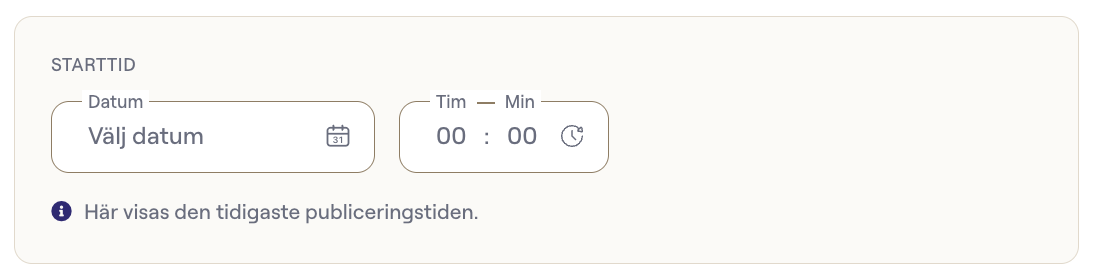
Starttiden kan sättas på tre ställen:
| Var | Vad som schemaläggs |
|---|---|
| Starttid i panelen Skapa inlägg | Alla valda plattformar får samma tid. |
| Schemalägg på inläggskortet eller inläggssidan | Alla plattformar som inte är publicerade än. |
| Schemalägg i menyn på ett plattformskort, eller starttid i plattformens panel | Bara den plattformen. |
Välj både datum och tid och klicka Spara. Memlist bekräftar vilka plattformar som publiceras och när. Har tiden redan passerat publiceras inlägget direkt när ni sparar.
Schemalagda inlägg får status Schemalagd och syns i kalendern. Fram till publiceringen kan ni fortfarande redigera innehållet och ändra tiden.
Statistik
När ett inlägg är publicerat hämtar Memlist siffror från plattformarna: visningar, klick, gillat och kommentarer. De visas summerade på inläggskortet, per plattform via Visa statistik, och på varje plattformskort. Klicka på ett publicerat plattformskort för att även läsa kommentarerna.
Ett streck betyder att plattformen inte lämnar ut det måttet.
Ta bort inlägg
Radera på inläggskortet tar bort hela inlägget. Radera i menyn på ett plattformskort tar bort bara den plattformen från inlägget.
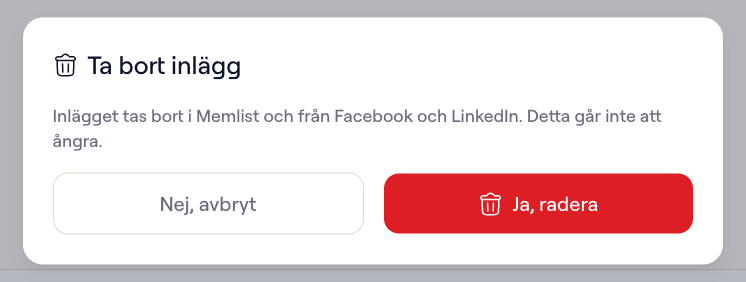
Är inlägget publicerat försöker Memlist ta bort det på plattformen också:
| Plattform | Vid radering |
|---|---|
| Facebook, LinkedIn, Bluesky, YouTube | Inlägget tas bort från plattformen. |
| Instagram, TikTok | Inlägget ligger kvar på plattformen och måste tas bort där manuellt. |
Bekräftelsedialogen säger exakt vad som händer innan ni raderar. Radering går inte att ångra.
Tips
- Koppla plattformarna först. Utan kopplade konton går det inte att välja plattform på ett inlägg.
- Ge inläggen tydliga namn. Namnet syns bara för er, så skriv något ni hittar i listan senare.
- Anpassa per plattform när det behövs, till exempel kortare text på Bluesky eller en stående bild på Instagram.
- Schemalägg i stället för att komma ihåg. Kalendern visar vad som ligger på gång.
- Spara mallar för det ni publicerar varje vecka.
- Kontrollera kraven innan ni sparar: Instagram och TikTok behöver bild eller video, YouTube behöver video.