Evenemang
Med evenemangsfunktionen kan ni skapa och hantera event med anmälan, deltagaruppgifter, frågor, väntelista och mycket mer. Evenemang kan publiceras på en samlingssida eller länkas direkt i ett nyhetsbrev.
Översikt
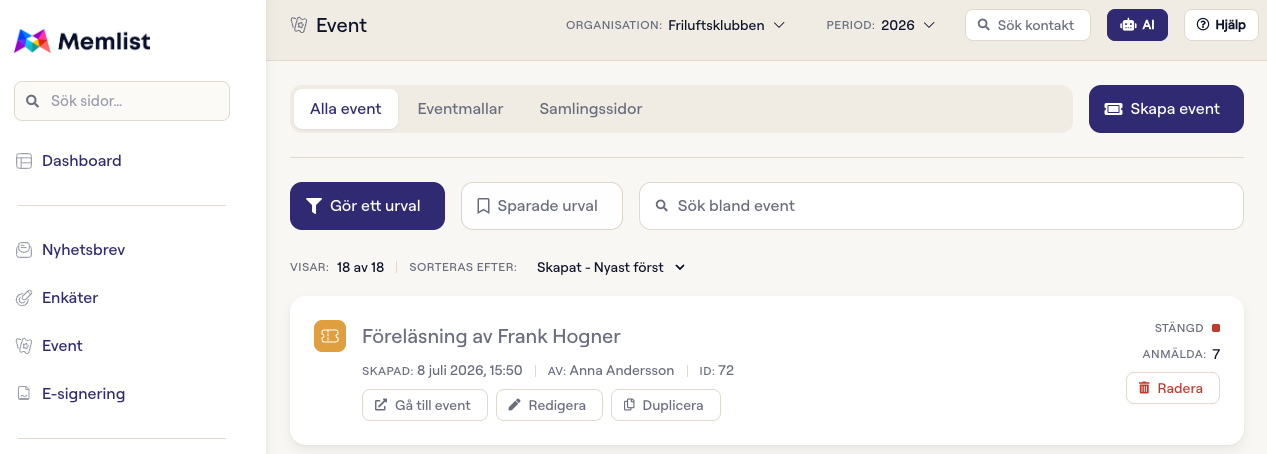
Gå till Evenemang i vänstermenyn. Översiktssidan har tre flikar:
| Flik | Beskrivning |
|---|---|
| Alla event | Lista med alla evenemang, både öppna och stängda. |
| Eventmallar | Sparade mallar att utgå ifrån vid nya evenemang. |
| Samlingssidor | Publika sidor där ni samlar flera evenemang. |
Filtrera och sortera
I evenemangslistan kan ni:
- Söka efter namn eller event-ID.
- Sortera efter nyast, äldst eller namn (A-Ö eller Ö-A).
- Göra urval med filtreringsverktyget.
- Ladda sparade urval för att snabbt hitta evenemang.
Evenemangskort
Varje evenemang visas som ett kort med:
- Titel, skapandedatum och vem som skapade det
- Status: Öppen (grön) med datumintervall eller Stängd (grå)
- Antal anmälda deltagare
- Eventuella kopplade aktiviteter

Från kortet kan ni göra följande:
| Åtgärd | Beskrivning |
|---|---|
| Gå till event | Öppnar evenemangets publika sida i en ny flik. |
| Redigera | Öppnar redigeraren. |
| Duplicera | Skapar en kopia av evenemanget. |
| Radera | Raderar evenemanget efter bekräftelse. |
Steg för steg guide
Så här skapar och publicerar ni ett evenemang från början till slut:
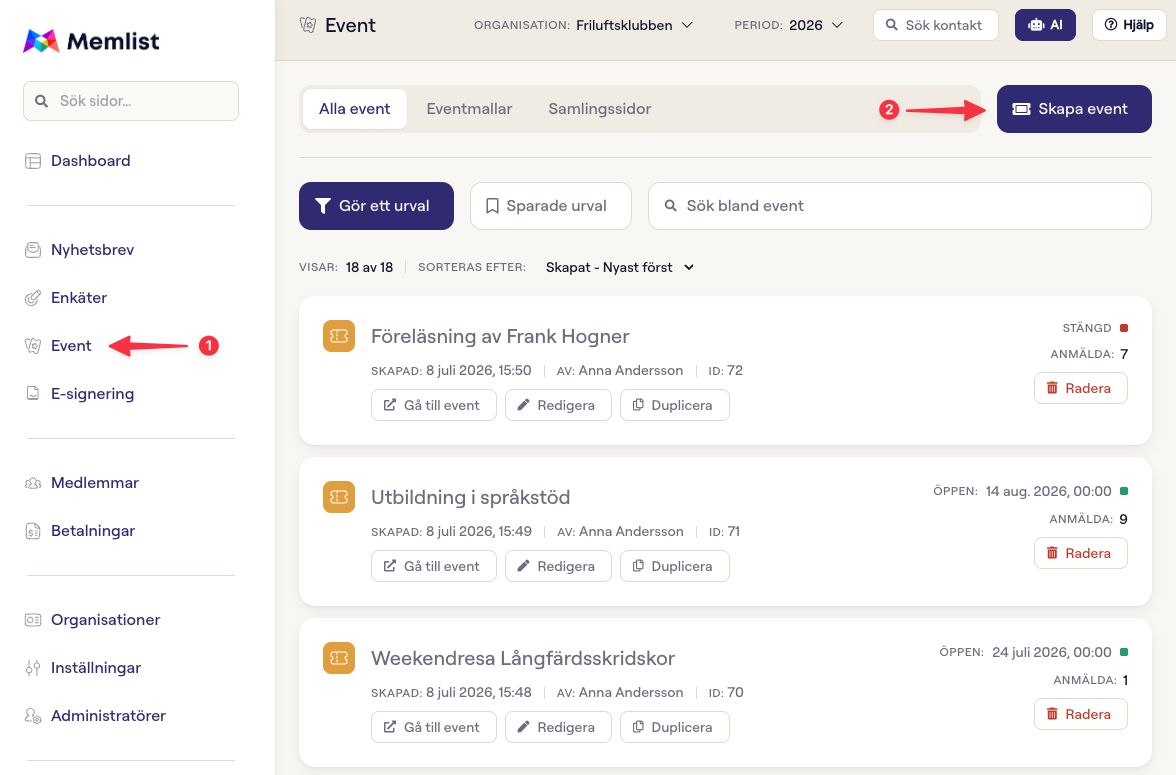
- Gå till Evenemang och klicka på Skapa event.
- Fyll i grunduppgifterna:
| Fält | Beskrivning |
|---|---|
| Namn | Evenemangets namn. |
| Datum | Start- och slutdatum. Klicka Lägg till dag om evenemanget sträcker sig över flera dagar. |
| Tid | Start- och sluttid. |
| Stäng anmälan efter datum | Välj Ja om anmälan ska stängas automatiskt när slutdatumet passerat. |

-
Välj eventuellt en eventmall som utgångspunkt. Mallen laddas in med sitt innehåll, sina inställningar och sin design. Se Hantering av mallar.
-
Bygg evenemangets sida i redigeraren: lägg till innehållsblock, ange tid och plats, antal platser och deltagaruppgifter. Se Redigering.
-
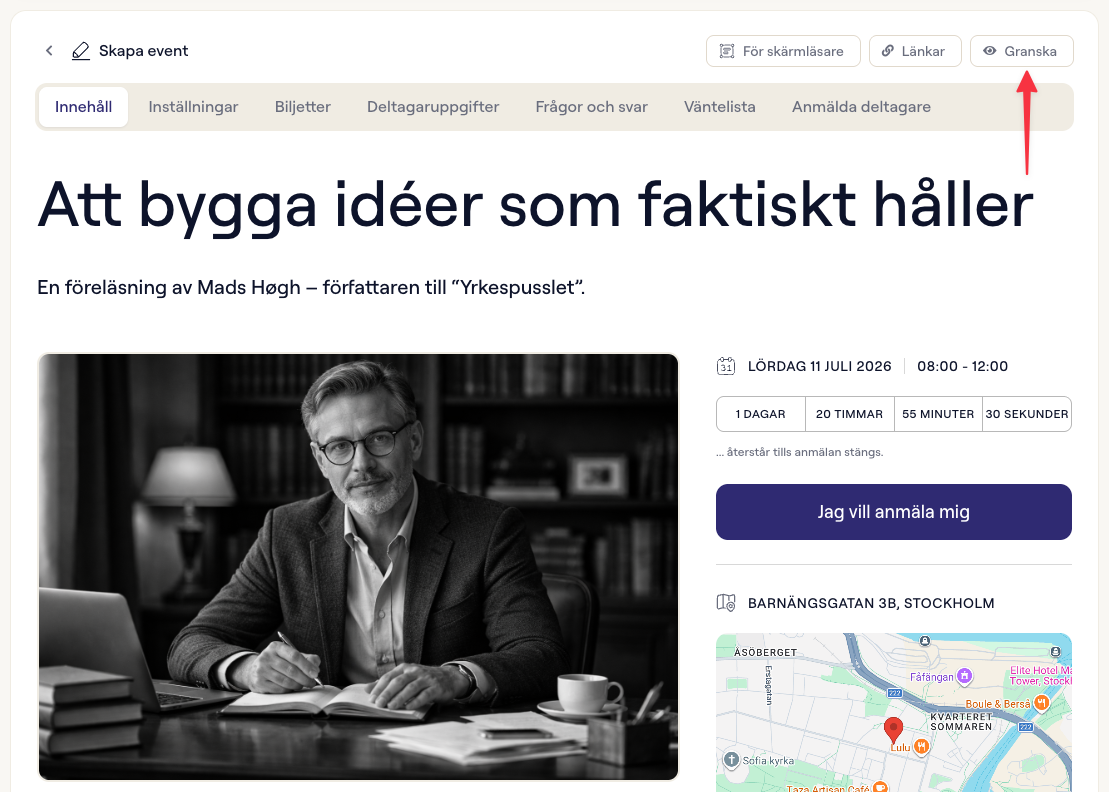
Klicka på Granska för att se evenemanget som besökaren ser det, och Spara när ni är klara.
-
Publicera evenemanget genom att koppla det till en samlingssida eller dela den publika länken. Se Publicering.
-
Följ anmälningarna under Anmälda deltagare. Se Hantera deltagare.
Hantering av mallar
Eventmallar sparar innehåll, inställningar och design så att ni slipper bygga om samma evenemang varje gång.
Spara som mall
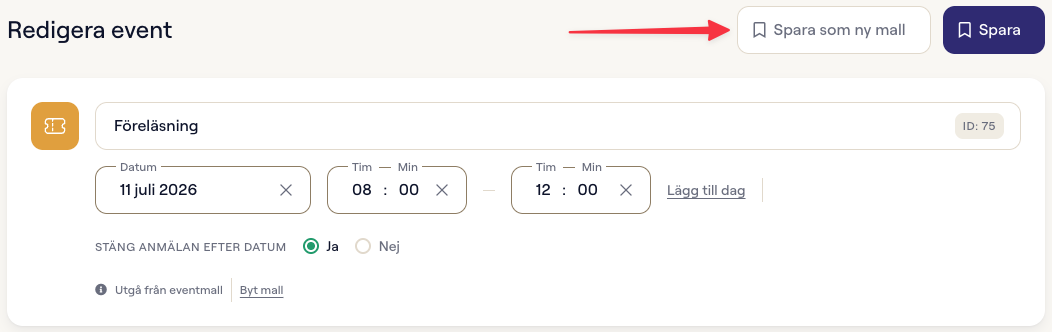
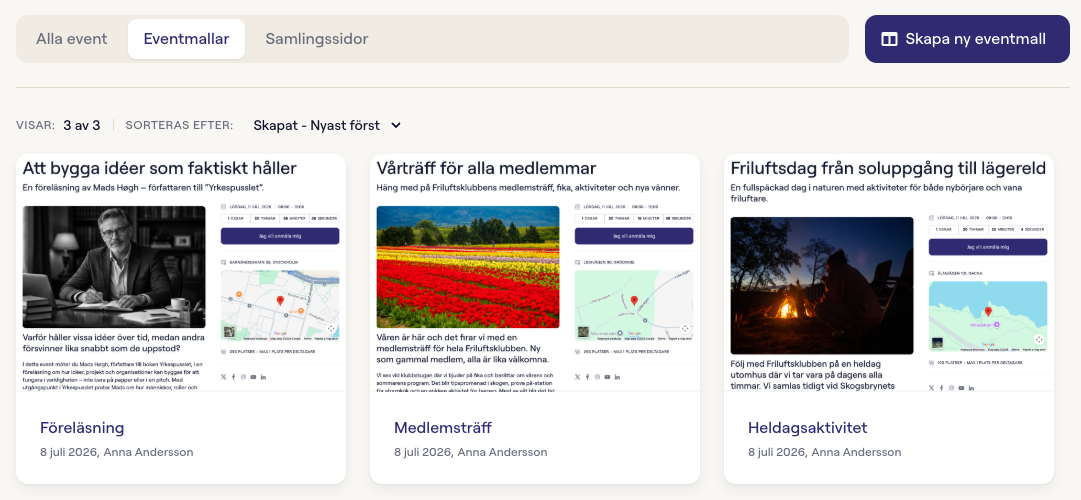
Klicka Spara som ny mall i redigeraren och ange ett namn. Mallen sparas och visas under fliken Eventmallar.
Använda en mall
Mallarna visas som kort med förhandsgranskningsbild. Klicka på en mall för att redigera den. När ni skapar ett nytt evenemang kan ni välja en mall som utgångspunkt.
Hantera mallar
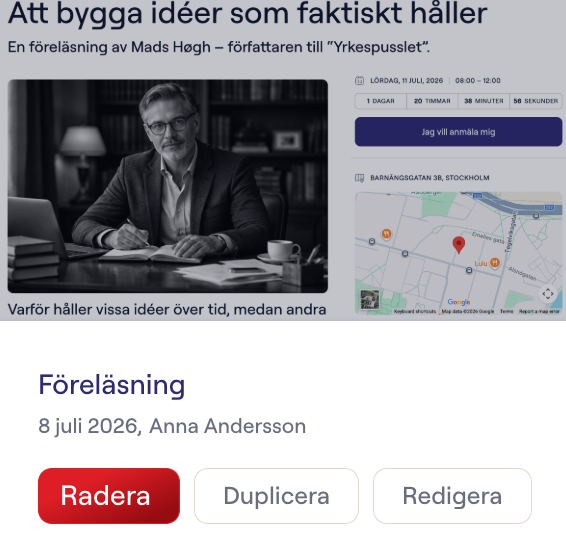
Håll muspekaren över ett mallkort för att visa knapparna för att radera, duplicera eller redigera mallen.
Redigering
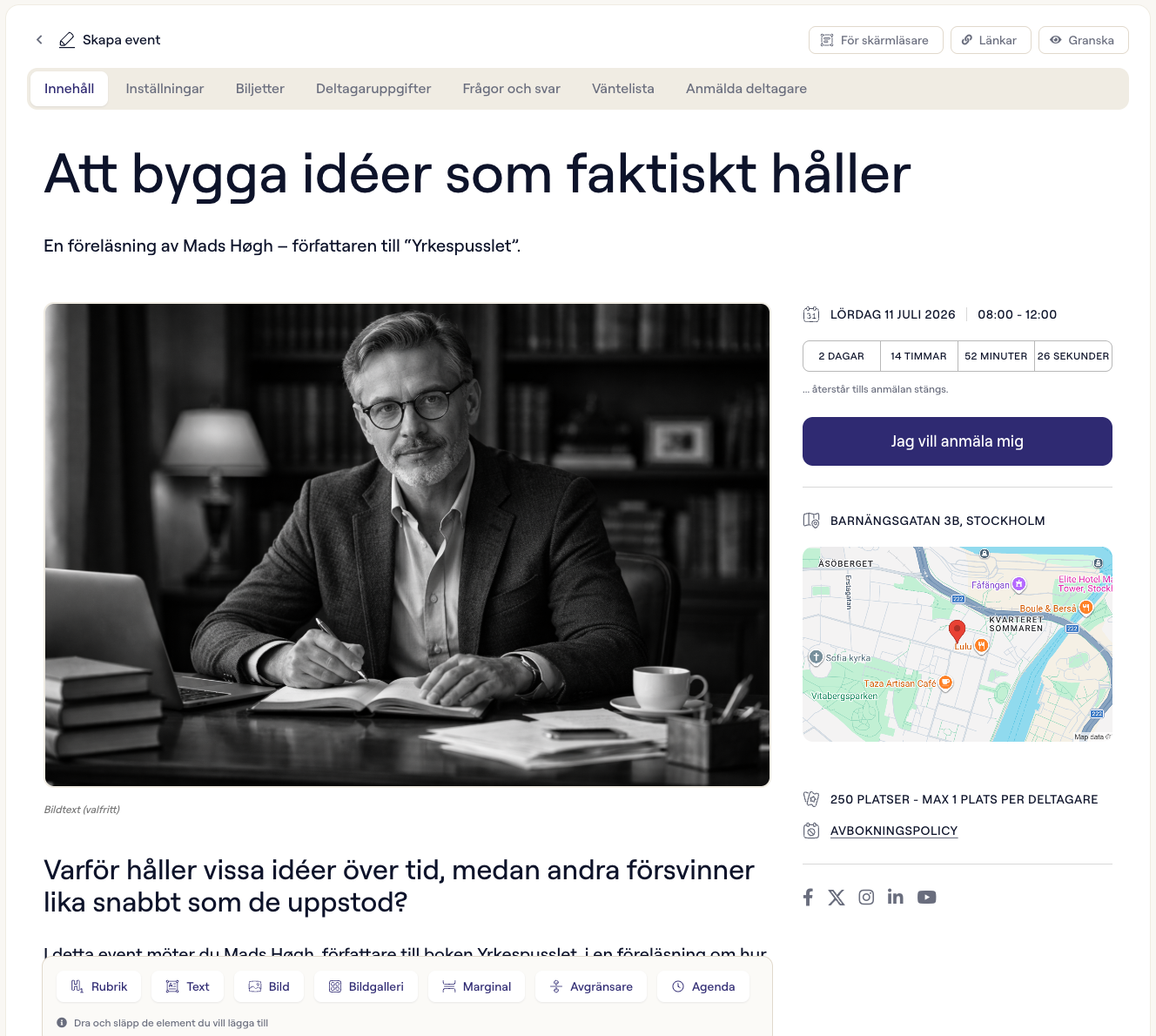
Redigeraren har flera flikar som styr olika delar av evenemanget.
Verktygsfält
Ovanför redigeraren finns knappar:
| Knapp | Beskrivning |
|---|---|
| Skärmläsare | Visar en ren textversion av innehållet. |
| Historik | Visar tidigare versioner med möjlighet att förhandsgranska och återställa. |
| Länkar | Visar evenemangets publika länk, merge tag och QR-kod. |
| Granska | Förhandsgranskar evenemanget som det kommer att se ut för besökare. |
| Spara | Sparar evenemanget. |
| Spara som ny mall | Sparar det aktuella evenemanget som en återanvändbar mall. |
| Infoga i utskick | Kopplar evenemanget till ett nyhetsbrev. |
Innehåll
Under fliken Innehåll bygger ni evenemangets sida genom att dra och släppa olika block.
| Block | Beskrivning |
|---|---|
| Rubrik | En rubriktext i valfri storlek (H1, H2 eller H3). |
| Text | Ett stycke löptext. |
| Bild | Ladda upp en bild med valfri bildtext. |
| Bildgalleri | Ladda upp flera bilder som visas i ett rutnät. |
| Avgränsare | En visuell linje med justerbar marginal. |
| Marginal | Tomt utrymme mellan block. |
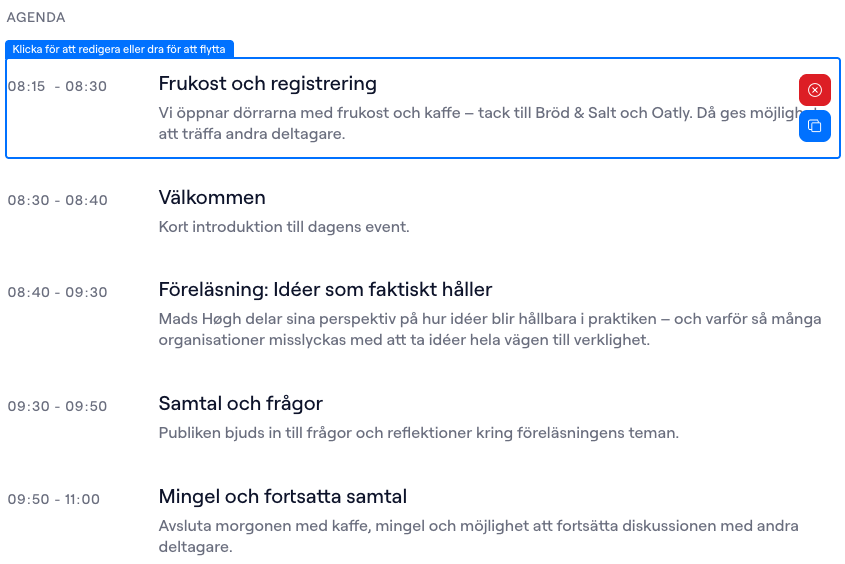
| Agenda | Tidslinje med start- och sluttid, rubrik och beskrivning per punkt. |

Så här arbetar ni med blocken:
- Klicka på ett block för att redigera dess innehåll.
- Dra ett block för att flytta det till en annan position.
- Håll muspekaren över ett block för att visa knappar för att radera eller duplicera det.
Sidopanel
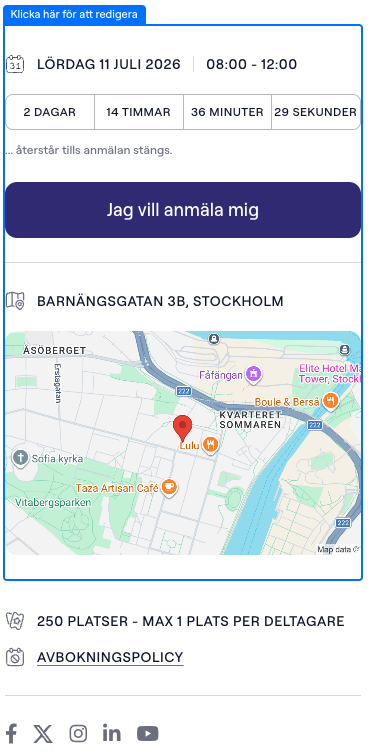
Till höger om redigeraren visas en förhandsgranskning av evenemangets sidopanel med:
- Datum och tid
- Nedräkning till anmälningstidens slut
- Anmälningsknapp (visas som den kommer att se ut)
- Plats (adress eller onlinelänk)
- Antal platser och maxantal per person
- Avbokningspolicy (om tillagd)
- Sociala medielänkar
Klicka på de olika sektionerna i sidopanelen för att redigera dem.
Tid och plats
Klicka på datum- eller platssektionen i sidopanelen för att öppna redigeringspanelen.
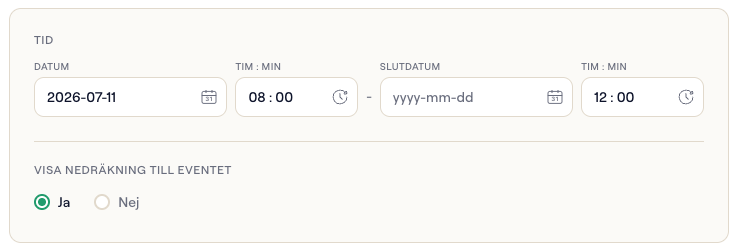
| Fält | Beskrivning |
|---|---|
| Datum | Evenemangets datum. |
| Tid från / Tid till | Start- och sluttid. |
| Lägg till dag | Lägg till fler dagar för flerdagsevenemang. |
| Visa nedräkning | Välj Ja för att visa en nedräkningsklocka till evenemangets start. |
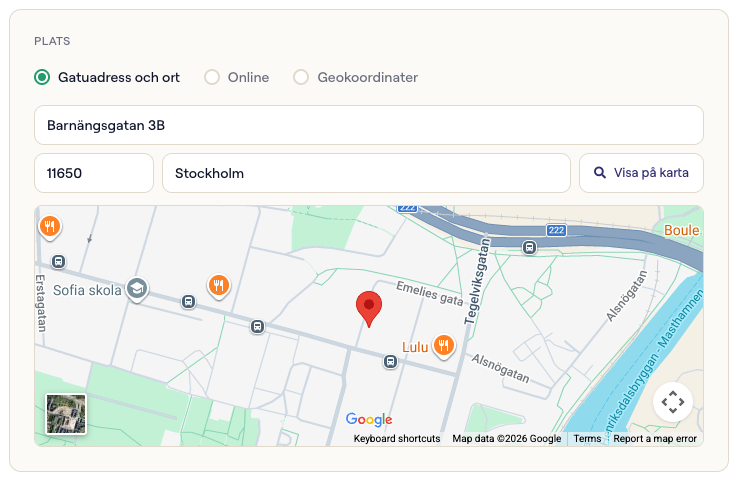
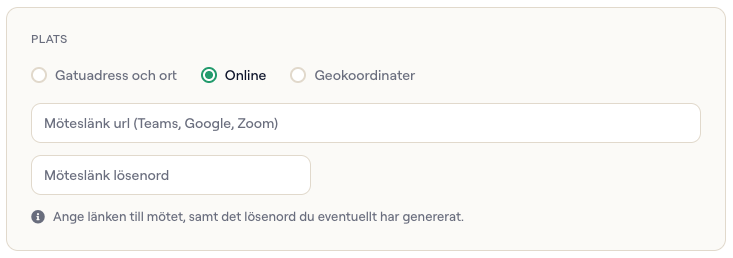
Välj typ av plats:
| Typ | Beskrivning |
|---|---|
| Gatuadress och ort | Ange gatuadress, postnummer och stad. En karta kan genereras automatiskt. |
| Online | Ange möteslänk (t.ex. Teams eller Zoom) och eventuellt lösenord för digitala evenemang. Länken visas på evenemangets sida. |
| Geokoordinater | Ange latitud och longitud. En karta kan genereras automatiskt. |
Tillgänglighet och platser
Klicka på platssektionen i sidopanelen för att ange:
| Fält | Beskrivning |
|---|---|
| Antal platser | Totalt antal tillgängliga platser. |
| Antal förbrukade | Visar hur många platser som redan är bokade (ej redigerbart). |
| Max antal per person | Hur många platser en enskild person kan boka. |
| Visa tillgängliga platser | Välj Ja för att visa kvarvarande platser på evenemangets sida. |
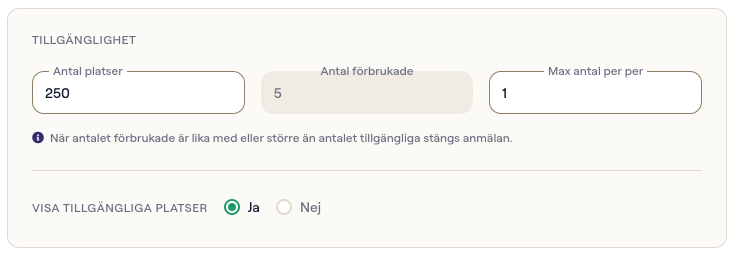
När antalet förbrukade platser når det totala antalet stängs anmälan automatiskt.
Ni kan även koppla ett dokument (t.ex. avbokningspolicy) till evenemanget:
| Fält | Beskrivning |
|---|---|
| Dokument | Välj ett befintligt dokument. |
| Visningsnamn | Namn som visas för besökaren, t.ex. "Avbokningspolicy". |
| Visa dokument | Välj Ja för att visa dokumentet på evenemangets sida. |
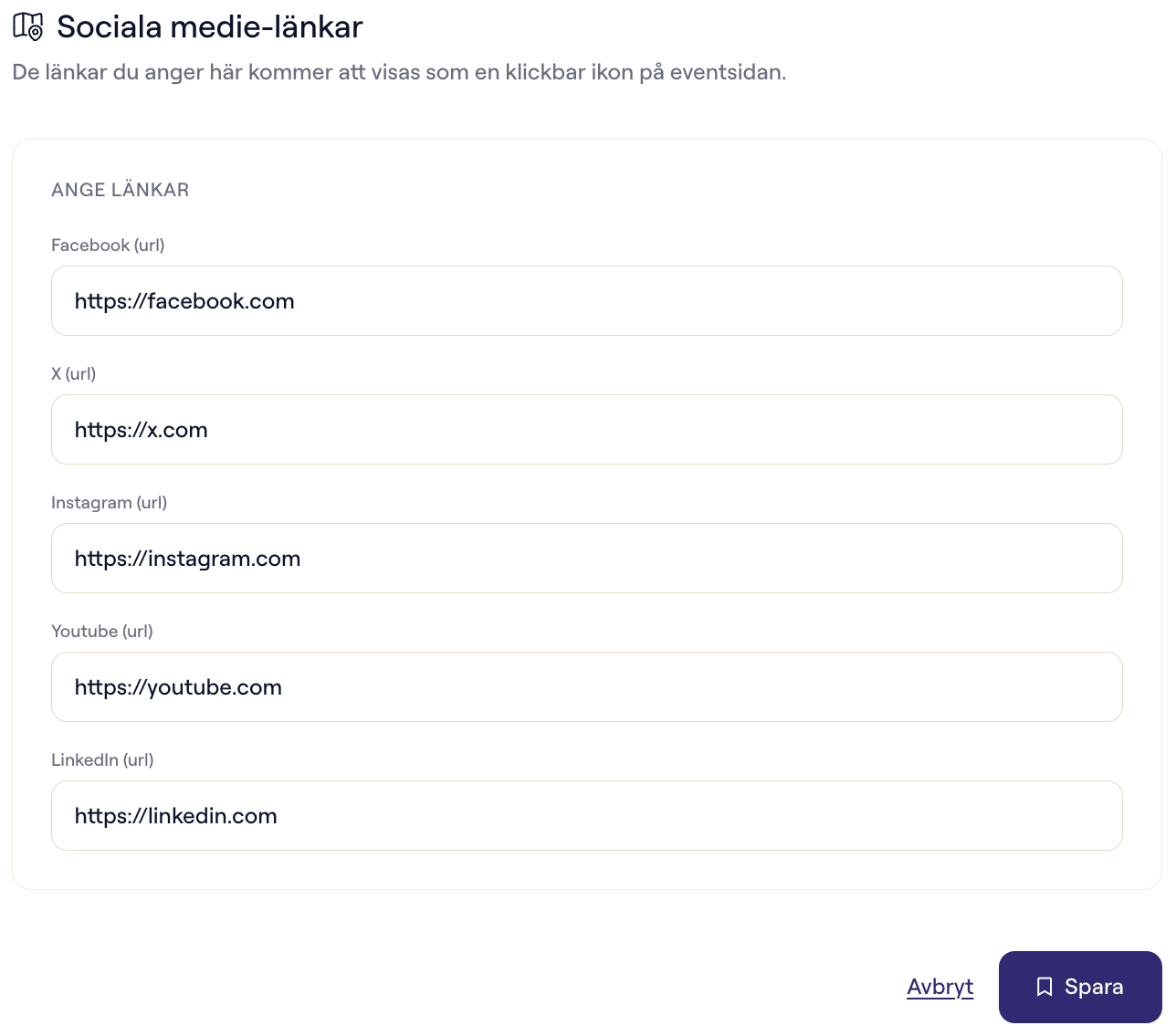
Sociala medier
Klicka på sektionen för sociala medier i sidopanelen för att lägga till länkar till Facebook, X (Twitter), Instagram, YouTube och LinkedIn. Länkarna visas som ikoner på evenemangets sida.
Inställningar
Under fliken Inställningar konfigurerar ni evenemangets övriga inställningar.
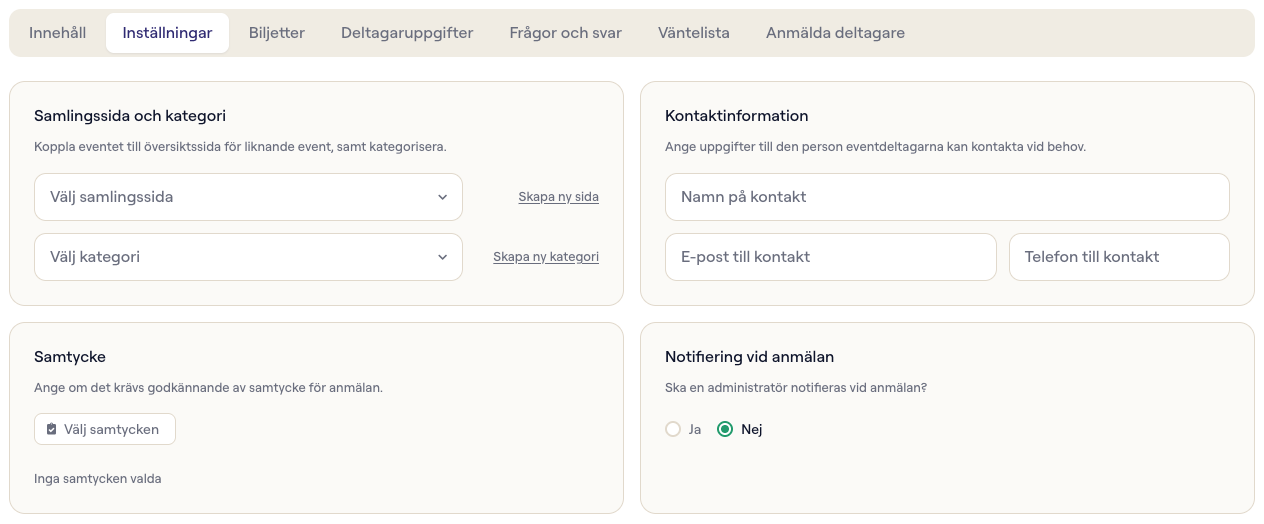
| Fält | Beskrivning |
|---|---|
| Samlingssida | Välj vilken samlingssida evenemanget ska visas på. Ni kan även skapa en ny sida direkt härifrån. |
| Kategori | Välj en kategori för evenemanget. Ni kan skapa nya kategorier vid behov. |
Ange kontaktinformation till den person som deltagare kan kontakta vid frågor:
| Fält | Beskrivning |
|---|---|
| Namn | Kontaktpersonens namn. |
| E-post | Kontaktpersonens e-postadress. |
| Telefon | Kontaktpersonens telefonnummer. |
Övriga inställningar:
- Samtycke: Välj vilka obligatoriska samtycken deltagaren måste godkänna vid anmälan, t.ex. för GDPR.
- Notifiering: Välj Ja om en administratör ska få en notifiering varje gång en ny deltagare anmäler sig.
Biljetter
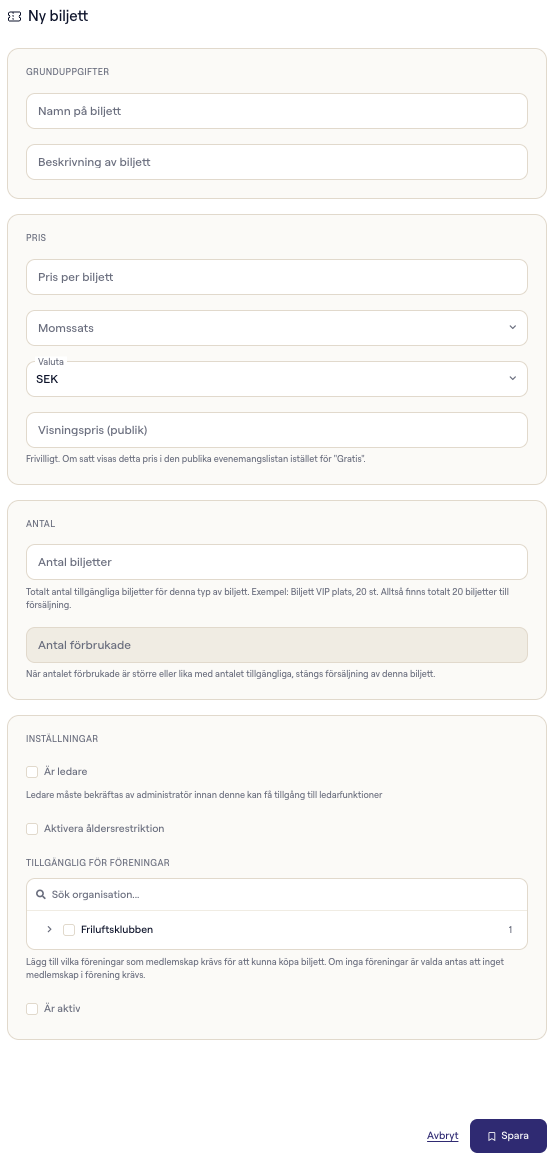
Under fliken Biljetter hanterar ni evenemangets biljetter. Klicka på Ny biljett för att skapa en biljett, eller på Redigera för att ändra en befintlig.
I biljettredigeraren anger ni:
- Grunduppgifter - Namn och beskrivning.
- Pris - Pris per biljett, momssats och valuta. För gratisbiljetter kan ett visningspris anges som visas istället för "Gratis".
- Antal - Totalt antal biljetter till försäljning. När alla är förbrukade stängs försäljningen automatiskt.
- Inställningar - Ledarbiljett (deltagaren måste bekräftas av en administratör), åldersrestriktion med minimi- och maxålder, krav på medlemskap i valda föreningar, samt om biljetten är aktiv.
Om ni raderar en biljett förlorar alla deltagare med den biljetten sin biljett.
Under biljettlistan finns inställningar för hela evenemanget:
- Vem som kan köpa biljett - Öppet för alla eller olika krav på medlemskap. Den som inte är inloggad väljer vid anmälan Logga in, Bli medlem eller - om evenemanget är öppet för alla och biljetten inte kräver medlemskap - Fortsätt utan medlemskap. Bli medlem visas bara om Medlemsansökningar kräver godkännande är avstängt. Efter registreringen klickar personen på Logga in för att slutföra anmälan.
- Betalningsmetoder vid biljettköp - Föreningens standard eller anpassat för evenemanget (Swish, kort, faktura).
- E-postmallar - En som skickas direkt vid anmälan och en som skickas vid genomförd betalning.
Deltagaruppgifter
Under fliken Deltagaruppgifter väljer ni vilka uppgifter deltagaren ska fylla i vid anmälan. Varje fält kan aktiveras eller inaktiveras, och fält som stöder det kan göras obligatoriska.
| Fält | Kan göras obligatoriskt |
|---|---|
| Förnamn | Ja |
| Efternamn | Ja |
| E-post | Ja |
| Telefon | Ja |
| Personnummer | Ja |
| Gatuadress | Ja |
| Postnummer | Ja |
| Postort | Ja |
| Land | Ja |
Frågor och svar
Under fliken Frågor och svar kan ni lägga till frågor som ställs till deltagaren vid anmälan. Frågorna baseras på attributgrupper som ni konfigurerat i systemet.
- Sök bland tillgängliga attributgrupper i listan till vänster.
- Klicka på en grupp för att lägga till den.
- Gruppen visas under Valda attributgrupper till höger.
- Klicka på krysset bredvid en grupp för att ta bort den.
Ni kan även använda de vanligaste attributgrupperna som visas som snabbknappar under Ofta använda.
De valda attributgrupperna kommer att ställas som frågor vid anmälan till evenemanget.
Votering
Om voteringsfunktionen är aktiverad visas fliken Votering, där ni kopplar en votering till evenemanget med Skapa och koppla votering eller Koppla befintlig.
När en votering är kopplad visas dess namn, status, antal röstberättigade och antal punkter. Ni kan:
| Åtgärd | Beskrivning |
|---|---|
| Öppna votering | Öppnar voteringen. |
| Live-vy | Visar voteringen i realtid. Visas medan voteringen pågår. |
| Resultat | Visar resultatet. Visas när voteringen är avslutad. |
| Koppla bort | Tar bort kopplingen mellan evenemanget och voteringen. |
Publicering
När evenemanget är klart finns flera sätt att nå ut med det.
Länkar och distribution
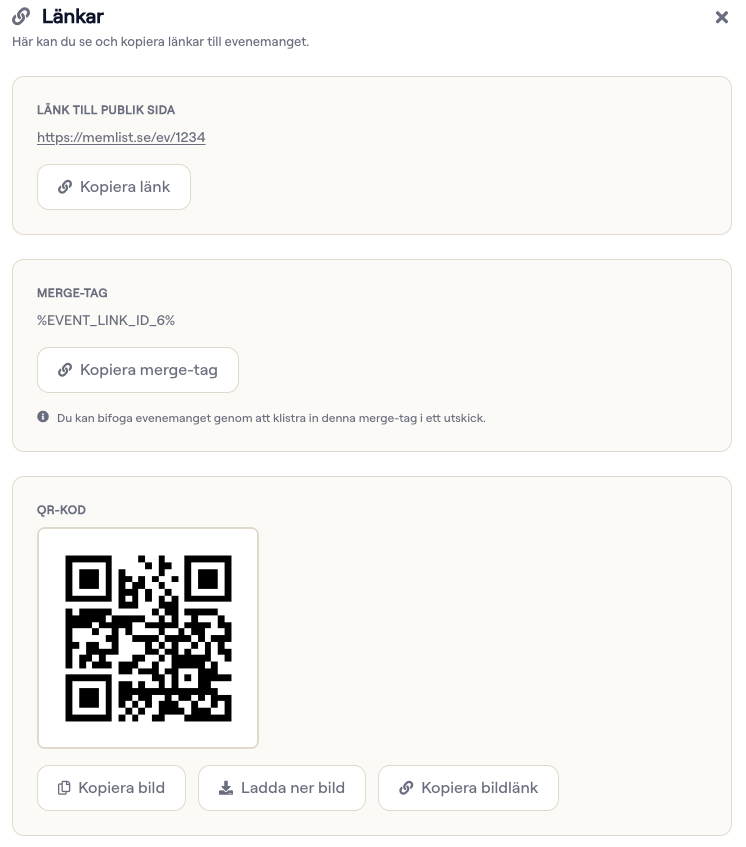
Klicka på Länkar i verktygsfältet för att se evenemangets distributionslänkar:
| Typ | Beskrivning |
|---|---|
| Publik länk | En webbadress som ni kan dela direkt. |
| Merge tag | En tagg att klistra in i ett nyhetsbrev. Länken ersätts automatiskt vid utskick. |
| QR-kod | En QR-kod som leder till evenemanget. |
Samlingssidor
Samlingssidor är publika sidor där ni samlar flera evenemang på en och samma plats. De är tillgängliga under fliken Samlingssidor på översiktssidan.
Så här skapar ni en samlingssida:
- Klicka Skapa ny samlingssida.
- Fyll i följande:
| Fält | Beskrivning |
|---|---|
| Sidans titel | Titel som visas på sidan. |
| Underrubrik | En kort beskrivning under titeln. |
| Kategori | Valfri kategori. |
| Sidlänk | URL-slug för den publika sidan. |
| Huvudbild | Ladda upp en bild som visas högst upp på sidan. |
Designinställningar:
| Fält | Beskrivning |
|---|---|
| Bakgrundsfärg | Bakgrundsfärg på sidan. |
| Textfärg titel | Färg på titeltexten. |
| Textfärg underrubrik | Färg på underrubriken. |
Ni kan välja vilka filteralternativ besökare ska kunna använda på samlingssidan:
- Datum - Filtrera evenemang efter datum.
- Plats - Filtrera efter plats.
- Arrangör - Filtrera efter arrangör.
I evenemangets inställningar väljer ni vilken samlingssida det ska visas på. Samlingssidans kort visar hur många evenemang som är kopplade och hur många som är kommande.
Hantera deltagare
Anmälda deltagare
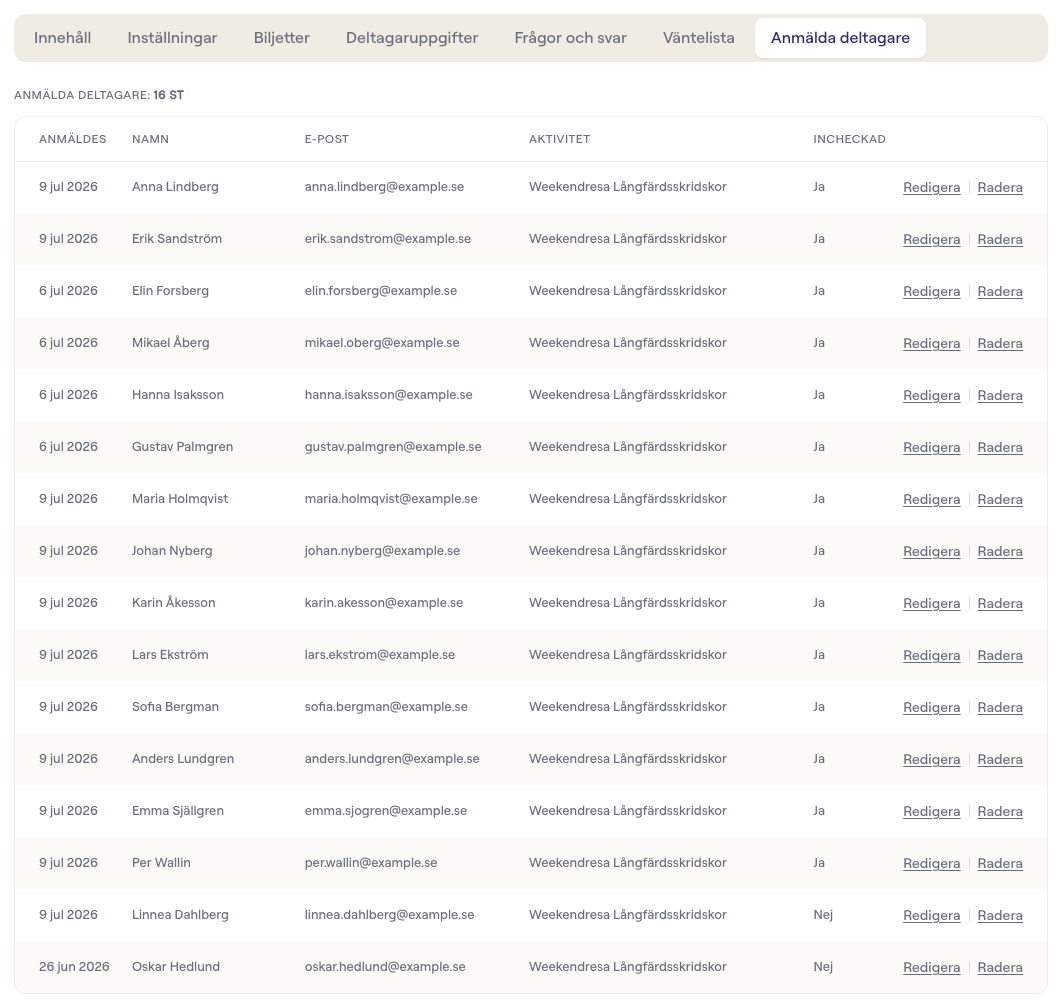
Under fliken Anmälda deltagare ser ni alla som har anmält sig till evenemanget. Tabellen visar:
| Kolumn | Beskrivning |
|---|---|
| Anmäldes | Datum när personen anmälde sig. |
| Förnamn | Personens förnamn. |
| Efternamn | Personens efternamn. |
| E-post | Personens e-postadress. |
| Aktivitet | Eventuell kopplad aktivitet. |
| Incheckad | Om personen har checkats in (Ja/Nej). |
Ni kan redigera eller radera enskilda poster.
Väntelista
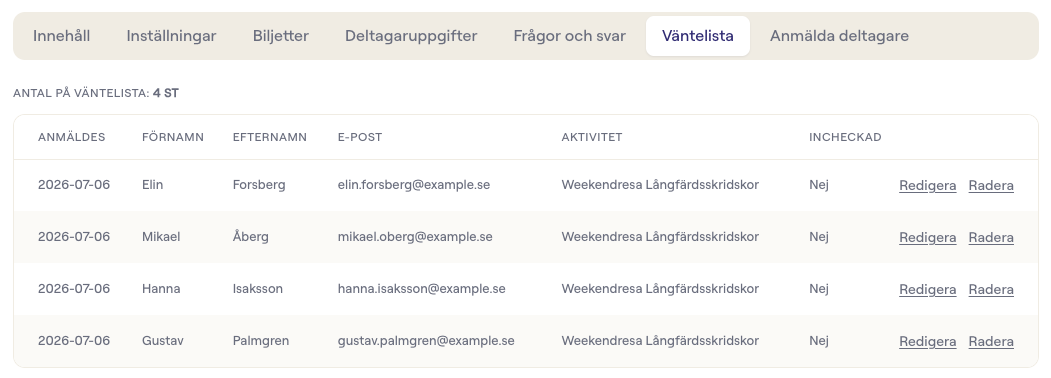
Under fliken Väntelista ser ni alla personer som står på väntelistan. Tabellen har samma kolumner och åtgärder som listan över anmälda deltagare.
Tips
- Använd agenda-blocket för att ge deltagare en tydlig tidsplan med start- och sluttider per punkt.
- Ladda upp en huvudbild och bilder i ett bildgalleri för att göra evenemanget mer visuellt.
- Aktivera nedräkning om ni vill skapa en känsla av brådska inför anmälningstidens slut.
- Använd samlingssidor om ni har flera evenemang och vill ge besökare ett samlat intryck.
- Ange kontaktinformation så att deltagare vet vem de ska vända sig till vid frågor.
- Gör viktiga deltagarfält obligatoriska så att ni alltid får in den information ni behöver.
- Använd merge tag för att bädda in evenemangslänken direkt i ett nyhetsbrev.
- Testa evenemangets sida genom att klicka Gå till event innan ni publicerar.